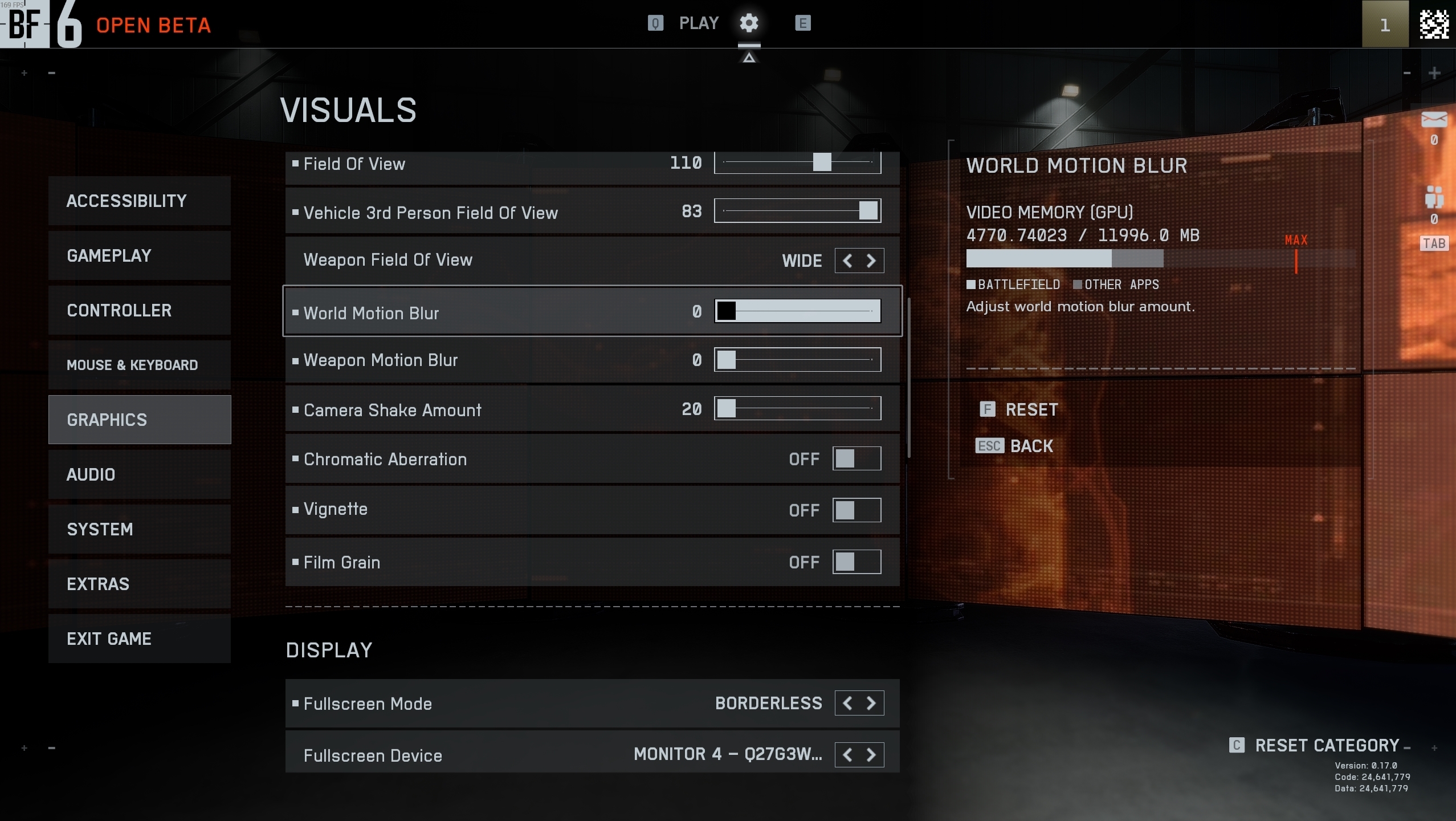
Dalam dunia gaming modern, Frame Per Second (FPS) adalah segalanya. FPS tinggi berarti gameplay yang halus, respons cepat, dan pengalaman bermain yang lebih imersif.
Namun, tidak semua gamer memiliki perangkat dengan spesifikasi tinggi. Bahkan PC gaming dengan GPU terbaru sekalipun masih bisa mengalami drop FPS jika setting grafisnya tidak diatur dengan benar.
Artikel ini akan membahas tutorial lengkap cara setting grafik untuk FPS stabil — baik untuk pemain kasual maupun gamer kompetitif — agar kamu bisa menikmati performa terbaik tanpa harus menurunkan kualitas visual terlalu drastis.
1. Kenapa FPS Sangat Penting dalam Game Modern
FPS menggambarkan berapa banyak frame atau gambar yang ditampilkan dalam satu detik.
Semakin tinggi angkanya, semakin halus gerakan yang terlihat di layar.
-
60 FPS adalah standar nyaman untuk sebagian besar gamer.
-
120 FPS atau lebih sangat ideal untuk game kompetitif seperti Valorant, Apex Legends, atau Call of Duty.
-
30 FPS masih bisa diterima untuk game single-player sinematik, tapi terasa berat untuk game aksi cepat.
FPS yang tidak stabil — misalnya naik turun antara 40–90 FPS — bisa menyebabkan screen tearing, stutter, atau input delay, yang sangat mengganggu terutama di game online.
2. Pahami Dulu Spesifikasi PC atau Laptop Kamu
Sebelum mulai mengatur grafik, langkah pertama adalah mengetahui batas kemampuan perangkatmu.
Kamu perlu memahami tiga komponen utama yang paling mempengaruhi FPS:
-
GPU (Graphics Processing Unit): bertanggung jawab atas rendering visual.
-
CPU (Processor): memproses logika dan AI dalam game.
-
RAM: memengaruhi kecepatan loading dan stabilitas sistem.
Gunakan alat seperti MSI Afterburner atau HWMonitor untuk melihat performa hardware saat bermain.
Jika GPU sering mencapai 100% penggunaan, itu tandanya kamu perlu menurunkan pengaturan grafis tertentu agar FPS bisa stabil.
3. Pilih Resolusi yang Sesuai
Resolusi layar adalah faktor besar dalam performa.
Semakin tinggi resolusi, semakin berat beban GPU.
Contoh perbandingan:
-
1920×1080 (Full HD) → performa optimal untuk sebagian besar PC.
-
2560×1440 (QHD) → butuh GPU menengah ke atas.
-
3840×2160 (4K) → hanya cocok untuk PC high-end.
Jika kamu sering mengalami FPS drop, coba turunkan dari 1440p ke 1080p.
Perbedaan visualnya mungkin tidak terlalu terasa, tapi peningkatan FPS bisa mencapai 20–40%.
4. Pengaturan Grafis Utama yang Perlu Diperhatikan
Setiap game memiliki opsi grafis yang berbeda, tapi prinsip umumnya sama. Berikut panduan setting yang paling berpengaruh pada FPS:
a. Texture Quality
-
Pengaruh: sedang
-
Saran: Gunakan medium atau high.
Menurunkan texture quality tidak terlalu memengaruhi visual, tapi membantu menghemat VRAM.
b. Shadows (Bayangan)
-
Pengaruh: tinggi
-
Saran: Turunkan ke medium atau low.
Efek bayangan dinamis sangat berat untuk GPU, terutama di game open-world seperti Cyberpunk 2077.
c. Anti-Aliasing
-
Pengaruh: tinggi
-
Saran: Gunakan TAA atau FXAA; hindari MSAA 8x.
Fungsi ini membuat tepi objek terlihat halus, tapi bisa memotong FPS hingga 15–20%.
d. Ambient Occlusion
-
Pengaruh: sedang–tinggi
-
Saran: Aktifkan versi ringan seperti SSAO.
Menambah kedalaman bayangan, tapi tidak wajib jika kamu ingin performa maksimal.
e. Ray Tracing
-
Pengaruh: sangat tinggi
-
Saran: Nonaktifkan untuk FPS kompetitif.
Meskipun membuat visual sangat realistis, efek ini bisa menurunkan FPS drastis, bahkan di GPU high-end.
f. V-Sync
-
Pengaruh: sedang
-
Saran: Nonaktifkan jika kamu mengejar FPS tinggi.
V-Sync mencegah tearing tapi menambah input lag. Gunakan G-Sync atau FreeSync jika monitor mendukung.
5. Gunakan Fitur Upscaling Modern (DLSS, FSR, XeSS)
Teknologi upscaling modern seperti DLSS (NVIDIA), FSR (AMD), dan XeSS (Intel) memungkinkan kamu menjalankan game pada resolusi lebih rendah tapi tetap terlihat tajam.
Misalnya, jika kamu main di 4K, sistem bisa merender game pada resolusi 1080p lalu meng-upscale hasilnya.
Hasilnya? FPS naik signifikan, tapi kualitas visual tetap tinggi.
Tips:
-
Untuk pengguna RTX, aktifkan DLSS Balanced.
-
Untuk GPU AMD, gunakan FSR Performance Mode.
-
Pastikan driver GPU selalu diperbarui agar fitur ini berjalan optimal.
6. Optimalkan Pengaturan di Luar Game
Tidak semua peningkatan FPS berasal dari setting dalam game.
Ada beberapa hal yang bisa kamu lakukan dari sisi sistem:
-
Update driver GPU terbaru.
Versi driver baru biasanya meningkatkan optimisasi untuk game modern. -
Matikan aplikasi latar belakang.
Gunakan Task Manager untuk menutup Discord overlay, Chrome, atau software lain yang memakan RAM. -
Aktifkan Mode Game (Windows 11).
Fitur ini otomatis memprioritaskan performa game di CPU. -
Gunakan SSD.
Meskipun tidak langsung menaikkan FPS, loading akan jauh lebih cepat dan stutter berkurang.
7. Monitor Refresh Rate dan Limit FPS
Jika monitor kamu memiliki refresh rate tinggi (misalnya 144Hz atau 240Hz), pastikan game juga diatur agar bisa mencapai FPS tersebut.
Namun, kalau sistemmu tidak sanggup, sebaiknya batasi FPS ke angka stabil.
Contoh:
-
Batasi ke 60 FPS untuk monitor 60Hz.
-
Batasi ke 120 FPS untuk 144Hz jika GPU sering drop.
Stabilitas lebih penting daripada angka besar. FPS yang konstan 90 lebih enak dimainkan dibanding 150 yang sering turun ke 60.
8. Gunakan Benchmark untuk Tes Hasil
Setelah selesai mengatur, jalankan benchmark untuk menguji hasilnya.
Beberapa game modern seperti Cyberpunk 2077, Forza Horizon 5, atau Shadow of the Tomb Raider sudah memiliki mode benchmark bawaan.
Amati FPS rata-rata dan stabilitas frame-time (waktu antar frame).
Kalau hasilnya belum stabil, turunkan satu atau dua opsi grafis yang paling berat seperti Shadows atau Post Processing.
9. Tips Tambahan untuk Gamer Kompetitif
Bagi pemain game eSports seperti Valorant, CS2, atau Apex Legends, performa jauh lebih penting daripada tampilan visual.
Coba pengaturan berikut:
-
Resolution: 1080p
-
V-Sync: Off
-
Anti-Aliasing: FXAA
-
Shadows: Low
-
Effects: Low
-
Texture: Medium
-
FPS Limit: Sesuai refresh rate monitor
Dengan setting ini, kamu bisa fokus pada respons input dan kestabilan frame, bukan sekadar visual.
10. Kesimpulan: Temukan Keseimbanganmu Sendiri
Tidak ada “satu setting untuk semua” karena setiap PC berbeda.
Kuncinya adalah mencari keseimbangan antara visual dan performa sesuai kebutuhanmu.
Kalau kamu tipe gamer sinematik yang suka keindahan grafis, gunakan pengaturan High dengan DLSS aktif.
Tapi kalau kamu pemain kompetitif, turunkan efek-efek berat dan prioritaskan FPS tinggi.
Dengan mengikuti panduan di atas, kamu bisa mendapatkan pengalaman bermain yang halus, stabil, dan bebas lag di game modern — tanpa harus upgrade hardware setiap tahun.
Tinggalkan Balasan