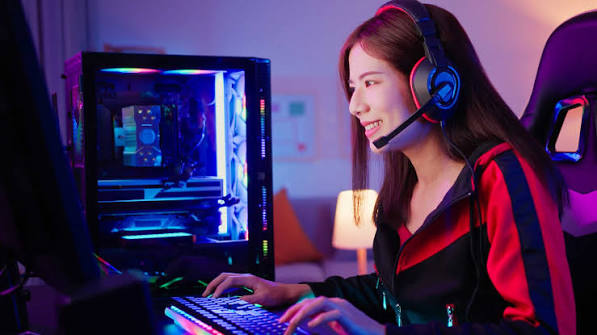
Panduan praktis cara mengatasi lag dan fps drop saat main game PC di gamekickzone.com agar permainan mulus tanpa hambatan.
Tidak ada momen yang lebih menjengkelkan bagi seorang gamer selain mengalami patah-patah (lag), lonjakan latensi jaringan (network latency), atau penurunan frame rate (FPS drop) secara tiba-tiba di tengah-tengah momen penentu dalam sebuah pertandingan game kompetitif. Masalah performa yang buruk tidak hanya merusak pengalaman estetika visual, tetapi juga berakibat fatal pada akurasi bidikan dan kecepatan reaksi Anda di dalam game.
Melalui panduan teknis mendalam di gamekickzone.com, kita akan mengupas tuntas berbagai akar permasalahan penurunan performa komputer serta langkah-langkah praktis untuk mengoptimalkan rig kesayangan Anda agar kembali ngebut tanpa hambatan.
1. Mensterilkan Proses Latar Belakang dan Aplikasi Berjalan
Kesalahan paling mendasar yang sering diabaikan oleh para pengguna komputer adalah membiarkan terlalu banyak aplikasi berjalan di latar belakang saat sedang meluncurkan game berat. Peramban web (browser) dengan puluhan tab terbuka, aplikasi perpesanan instan, perangkat lunak sinkronisasi penyimpanan awan, dan utilitas latar belakang lainnya diam-diam menguras kapasitas RAM serta membebani siklus pemrosesan CPU.
Sebelum Anda mulai memasuki sesi permainan, biasakan untuk membuka Task Manager (tekan tombol Ctrl + Shift + Esc) dan mematikan seluruh proses aplikasi yang tidak diperlukan. Pastikan sumber daya perangkat keras difokuskan sepenuhnya untuk menjalankan eksekusi game yang sedang Anda mainkan.
Fakta Teknis: Menutup peramban web dan aplikasi utilitas latar belakang yang tidak aktif terbukti mampu mengembalikan kapasitas RAM hingga 2 GB serta mengurangi penggunaan CPU harian secara signifikan.
2. Memperbarui Driver Kartu Grafis secara Berkala
Produsen kartu grafis utama dunia seperti NVIDIA, AMD, dan Intel secara konsisten merilis pembaruan perangkat lunak pengendali (driver) khusus untuk menyambut peluncuran game-game besar baru. Pembaruan ini tidak sekadar memperbaiki bug visual, melainkan menyertakan optimasi kode tingkat rendah yang mendongkrak kestabilan frame rate secara drastis.
Pastikan Anda selalu mengunduh dan memasang driver grafis terbaru melalui aplikasi resmi seperti NVIDIA GeForce Experience atau AMD Software: Adrenalin Edition. Lakukan instalasi bersih (clean installation) apabila Anda baru saja melakukan pergantian komponen kartu grafis guna menghindari konflik data perangkat lunak lama.
| Kategori Masalah | Gejala Utama di Dalam Game | Solusi Perbaikan Cepat |
| FPS Drop / Patah-patah | Gambar tersendat saat aksi cepat | Turunkan efek bayangan & perbarui driver GPU |
| Network Lag / Delay | Karakter teleportasi / rubberbanding | Gunakan koneksi kabel LAN & tutup unduhan latar |
| Thermal Throttling | Performa menurun drastis setelah 1 jam | Bersihkan debu kipas & ganti pasta termal CPU |
| Stuttering / Micro-freeze | Jeda mikro sepersekian detik secara berkala | Pindahkan instalasi game ke NVMe SSD tercepat |
3. Menyesuaikan Pengaturan Grafis Dalam Game (In-Game Settings)
Keinginan untuk selalu memainkan game dengan pengaturan rata kanan (Ultra Settings) adalah hal yang wajar, namun terkadang ego visual tersebut harus dikompromikan demi mengejar stabilitas frame rate yang mulus di atas layar 144Hz.
Beberapa pengaturan grafis tingkat lanjut di dalam game dikenal sangat rakus dalam mengonsumsi tenaga pemrosesan GPU tanpa memberikan peningkatan visual yang terlalu signifikan. Pertimbangkan untuk mematikan atau menurunkan beberapa opsi berikut:
-
Motion Blur: Matikan fitur ini karena selain mengaburkan pemandangan saat kamera bergeser cepat, fitur ini juga memicu efek pusing bagi sebagian pemain.
-
Shadow Quality & Volumetric Fog: Menurunkan kualitas bayangan dan kabut volumetrik dari level Ultra ke High atau Medium dapat mendongkrak kenaikan FPS hingga 20% tanpa merusak keindahan lanskap visual secara keseluruhan.
-
Ray Tracing: Jika kartu grafis Anda berada di kelas menengah, menonaktifkan fitur pantulan cahaya waktu nyata (Ray Tracing) adalah langkah paling bijak demi menjaga kestabilan laju bingkai gambar.
4. Mengatasi Masalah Suhu Tinggi dan Thermal Throttling
Komponen perangkat keras komputer modern dirancang dengan sistem perlindungan mandiri yang disebut thermal throttling. Ketika sensor suhu mendeteksi bahwa prosesor atau kartu grafis Anda telah melewati batas aman operasional (biasanya di atas 85–90 derajat Celsius), sistem akan secara paksa menurunkan kecepatan clock komponen tersebut demi mencegah kerusakan fisik permanen.
Gejala dari masalah ini sangat khas: game berjalan sangat mulus di 15–20 menit pertama, namun mulai mengalami patah-patah parah setelah dimainkan dalam durasi yang lebih lama. Solusinya adalah membersihkan tumpukan debu pada bilah kipas dan sirip pendingin radiator, serta mengganti pasta termal (thermal paste) pada CPU dan GPU setidaknya sekali dalam setahun.
“Performa puncak komputer tidak hanya ditentukan oleh mahalnya komponen yang dibeli, tetapi juga oleh seberapa baik sistem pendingin merawat kesehatan perangkat keras tersebut.”
5. Optimasi Sistem Operasi dan Ruang Penyimpanan SSD
Kinerja pembacaan data perangkat penyimpanan memiliki pengaruh langsung terhadap kecepatan waktu muat (loading screen) dan kelancaran transisi tekstur dunia terbuka (streaming assets). Jika game Anda masih diinstal di dalam hard disk mekanis tradisional (HDD) yang lambat, kemungkinan besar Anda akan sering mengalami masalah tekstur bangunan yang gagal termuat dengan sempurna (texture pop-in).
Pindahkan seluruh instalasi game modern ke dalam penyimpanan jenis NVMe SSD berkecepatan tinggi. Selain itu, aktifkan fitur Hardware-accelerated GPU scheduling di dalam pengaturan sistem operasi Windows guna mengoptimalkan koordinasi manajemen memori antara prosesor dan kartu grafis secara efisien.
Kesimpulan
Mengatasi masalah lag dan penurunan FPS di PC sebenarnya bukanlah ilmu yang rumit, melainkan proses diagnosis yang sistematis terhadap aspek perangkat lunak, jaringan, dan suhu perangkat keras. Dengan menerapkan langkah-langkah optimasi di atas secara rutin, rig kesayangan Anda akan selalu berada di dalam performa puncaknya.
Terus tingkatkan wawasan teknis seputar dunia game dan perangkat keras komputer bersama ekosistem GameKickZone!
Tinggalkan Balasan