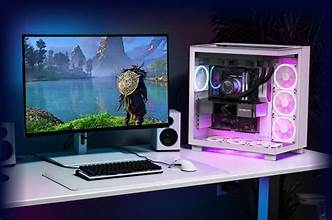
Ingin FPS lebih tinggi saat main game? Simak panduan mengoptimalkan Windows untuk gaming ini: dari Game Mode, optimasi driver, hingga tweak latensi sistem!
Memiliki komponen perangkat keras (hardware) berspesifikasi tinggi seperti kartu grafis generasi terbaru atau prosesor dengan belasan inti (core) tidak serta-merta menjamin pengalaman bermain game Anda akan berjalan mulus tanpa hambatan. Sering kali, musuh terbesar yang merusak kenyamanan bermain bukanlah keterbatasan performa hardware, melainkan buruknya konfigurasi sistem operasi yang mendasarinya. Windows, sebagai sistem operasi sejuta umat para gamer PC, dirancang untuk menjadi platform serbaguna (general-purpose OS) yang harus menangani berbagai tugas mulai dari mengetik dokumen, mengedit video, hingga menjalankan sistem keamanan latar belakang.
Secara default, Windows tidak dikonfigurasi murni untuk memprioritaskan video game. Akibatnya, banyak sumber daya komputasi berharga yang terbuang sia-sia untuk menjalankan servis latar belakang (background services) yang tidak Anda butuhkan saat bermain. Efek sampingnya adalah penurunan frame per detik (FPS), gejala tersendat-sendat yang mengganggu (stuttering), hingga masalah latensi input.
Artikel panduan mengoptimalkan Windows untuk gaming dari gamekickzone.com ini akan memandu Anda melakukan serangkaian kalibrasi taktis demi memeras setiap tetes performa PC Anda agar game berjalan dalam performa puncaknya.
1. Mengaktifkan Game Mode dan Grafik Berkinerja Tinggi
Microsoft sebenarnya telah menyadari kebutuhan para gamer dengan menyematkan fitur khusus bernama Game Mode di Windows 10 dan Windows 11. Fitur ini wajib menjadi langkah pertama dalam ritual optimasi Anda.
Ketika Game Mode aktif, Windows akan melakukan reposisi prioritas sistem secara instan begitu mendeteksi sebuah game dijalankan. Sistem akan menghentikan sementara aktivitas pembaruan otomatis (Windows Update), membatasi pengiriman notifikasi, dan yang paling penting, mengalokasikan prioritas pemrosesan CPU dan RAM utama secara penuh kepada file eksekusi (.exe) game Anda.
Cara Mengaktifkan Game Mode:
-
Buka menu Settings (Tekan tombol
Windows + I). -
Pilih tab Gaming di panel sebelah kiri, lalu klik Game Mode.
-
Geser tombol ke posisi On.
Setelah itu, masuk ke menu Graphics yang berada tepat di bawah menu Game Mode. Di sini, Anda bisa mendaftarkan game favorit Anda dan mengubah preferensi grafisnya menjadi High Performance. Langkah ini memastikan Windows selalu memerintahkan kartu grafis utama (Diskrit GPU) Anda untuk bekerja penuh, bukan cip grafis terintegrasi (iGPU) yang hemat daya.
2. Membabat Habis Startup Apps dan Background Services
Salah satu alasan utama mengapa PC gaming yang awalnya terasa cepat lambat laun menjadi lemot dan sering mengalami stuttering adalah menumpuknya aplikasi pihak ketiga yang berjalan diam-diam di latar belakang. Aplikasi seperti keanggotaan retail, launcher chat, hingga software pengatur lampu RGB yang tidak esensial sering kali memakan beban kerja CPU dan memori RAM secara konstan.
Pembersihan Lewat Task Manager:
Tekan kombinasi tombol Ctrl + Shift + Esc untuk membuka Task Manager, lalu masuk ke tab Startup apps. Di sini, periksa daftar aplikasi yang otomatis menyala saat PC dihidupkan. Klik kanan dan pilih Disable pada aplikasi yang tidak Anda butuhkan setiap hari (seperti aplikasi cloud storage, pemutar musik, atau updater otomatis).
🛠️ Penanganan Bloatware Sistem
Selain aplikasi pihak ketiga, Windows modern membawa banyak aplikasi bawaan (bloatware) seperti widget berita, cuaca, dan integrasi cortana. Menghapus atau menonaktifkan aplikasi-aplikasi ini melalui menu Apps > Installed apps akan membebaskan ruang memori RAM yang sangat berharga, memberikan napas lebih lega bagi PC Anda saat merender area permainan yang luas.
3. Kalibrasi Power Plan ke Performa Maksimal
Secara standar, Windows menggunakan skema daya Balanced (Recommended). Skema ini dirancang untuk menghemat konsumsi listrik dengan cara menurunkan kecepatan putaran jam (clock speed) prosesor secara dinamis saat PC dianggap tidak melakukan pekerjaan berat. Sayangnya, kalkulasi dinamis ini terkadang terlambat merespons lonjakan beban kerja instan saat game sedang memuat aset visual baru, yang akhirnya memicu gejala frametime spike atau patah-patah di dalam game.
Untuk mengatasinya, ubah skema daya PC Anda ke tingkat performa penuh:
-
Tekan tombol Windows, ketik Control Panel, lalu buka.
-
Pilih Hardware and Sound > Power Options.
-
Ubah pilihan dari Balanced menjadi High Performance.
-
(Opsi Tambahan) Jika PC Anda mendukung, Anda bahkan bisa mengaktifkan skema Ultimate Performance melalui perintah Command Prompt khusus untuk menghilangkan segala bentuk pembatasan daya pada komponen hardware Anda.
4. Optimalisasi Driver Kartu Grafis dan Fitur HAGS
Sektor kartu grafis (GPU) adalah jantung utama dari performa gaming. Membiarkan driver GPU Anda usang selama berbulan-bulan adalah kesalahan fatal. Pabrikan besar seperti NVIDIA, AMD, dan Intel secara rutin merilis pembaruan driver yang dioptimalkan secara khusus untuk judul-judul game terbaru (Game Ready Driver). Pembaruan ini sering kali membawa peningkatan FPS hingga belasan persen serta perbaikan bug visual yang krusial.
Selanjutnya, pastikan Anda mengaktifkan fitur Hardware-Accelerated GPU Scheduling (HAGS) jika kartu grafis Anda mendukungnya. Fitur yang berada di menu pengaturan grafis Windows ini memungkinkan GPU untuk mengelola memorinya sendiri (VRAM management) secara mandiri tanpa harus melewati antrean birokrasi pemrosesan di dalam CPU utama. Hasilnya adalah penurunan latensi sistem secara keseluruhan dan peningkatan minimum FPS yang membuat game terasa jauh lebih konsisten mulus.
5. Menonaktifkan Akurasi Penunjuk Pointer (Mouse Acceleration)
Optimasi Windows untuk gaming tidak hanya melulu soal performa angka FPS, melainkan juga kenyamanan kontrol mekanik tangan Anda. Di dalam Windows, terdapat sebuah fitur default bernama Enhance pointer precision.
Meskipun terdengar positif, fitur ini sebenarnya adalah bentuk akselesari mouse buatan software (Mouse Acceleration). Ketika fitur ini aktif, jarak perpindahan kursor Anda di layar tidak hanya dihitung berdasarkan seberapa jauh Anda menggerakkan mouse, tetapi juga seberapa cepat Anda menggerakkannya. Hal ini sangat merusak pembentukan memori otot (muscle memory) tangan Anda saat melakukan bidikan cepat (flick shot) di game shooter kompetitif.
Cara Mematikan Akselerasi Mouse:
-
Buka Control Panel > Hardware and Sound > Mouse.
-
Masuk ke tab Pointer Options.
-
Di bawah kategori Motion, hilangkan tanda centang pada kalimat Enhance pointer precision.
-
Klik Apply lalu OK.
Kesimpulan: Ekosistem Bersih untuk Kemenangan Mutlak
Melalui tahapan-tahapan di dalam panduan mengoptimalkan Windows untuk gaming dari gamekickzone.com ini, Anda telah berhasil mengubah sistem operasi Windows Anda dari sebuah platform kerja kantoran yang lambat menjadi sebuah mesin gaming yang agresif, responsif, dan efisien. Langkah optimasi ini tidak menuntut Anda untuk mengeluarkan biaya sepeser pun, namun dampak stabilitas dan kelancaran yang dihasilkannya dapat langsung Anda rasakan sejak detik pertama game dimulai. Luangkan waktu sejenak untuk merawat dan mengonfigurasi kebersihan sistem operasi Anda secara berkala, karena sistem operasi yang optimal adalah jembatan terbaik yang menyalurkan seluruh potensi performa hardware premium Anda menjadi performa kemenangan mutlak di medan pertempuran virtual. Selamat mencoba, dan rasakan bedanya!
Tinggalkan Balasan