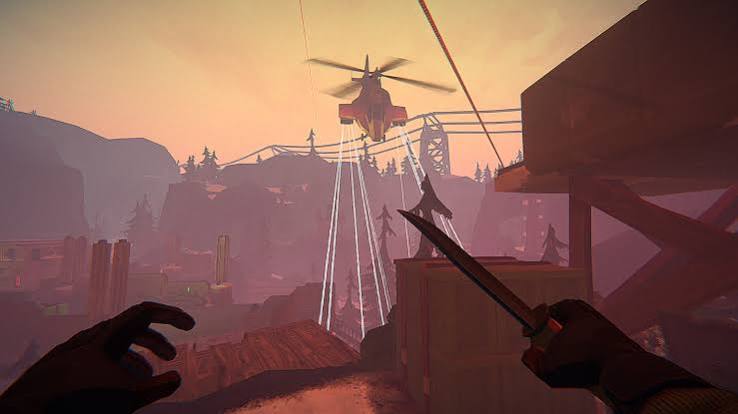
Ingin FPS tinggi di PC low-end? Pelajari trik rahasia pengaturan game, optimasi Windows, dan teknologi upscaling untuk meningkatkan performa gaming Anda sekarang!
Bagi banyak gamer, memiliki rig PC dengan spesifikasi “dewa” adalah impian. Namun, realitasnya, sebagian besar pemain di dunia masih bermain menggunakan PC atau laptop dengan spesifikasi menengah ke bawah (low-end). Apakah spesifikasi terbatas berarti Anda harus puas dengan pengalaman bermain yang patah-patah? Tentu tidak. Dengan sedikit pengaturan teknis yang tepat, Anda bisa secara signifikan meningkatkan Frame Per Second (FPS) dan membuat game berjalan jauh lebih mulus.
Dalam panduan ini, kita akan mengupas tuntas cara mengoptimalkan PC low-end Anda agar mampu menyaingi performa mesin yang lebih mahal. Mari kita mulai dari dasar hingga teknik lanjut.
1. Perbarui Driver Kartu Grafis (GPU)
Ini adalah langkah paling mendasar yang sering dilewatkan. Driver GPU adalah jembatan komunikasi antara hardware dan software game Anda. Perusahaan seperti NVIDIA, AMD, dan Intel secara rutin merilis pembaruan yang berisi optimasi khusus untuk game-game terbaru. Menggunakan driver versi lama sering kali menjadi penyebab utama performa yang tidak stabil. Selalu unduh driver terbaru langsung dari situs resmi produsen kartu grafis Anda.
2. Manfaatkan Pengaturan “In-Game” yang Efisien
Kebanyakan orang secara otomatis memilih preset “High” atau “Ultra” saat membuka game baru. Untuk PC low-end, ini adalah kesalahan fatal. Fokuslah pada pengaturan yang memiliki dampak besar pada FPS namun tidak merusak visual secara signifikan:
-
Shadow Quality: Bayangan adalah pemakan sumber daya GPU terbesar. Menurunkan kualitas bayangan dari High ke Medium atau Low bisa memberikan lonjakan FPS instan.
-
Anti-Aliasing (AA): Fitur ini digunakan untuk menghaluskan pinggiran objek. Pada resolusi 1080p ke bawah, Anda bisa mematikannya atau menggunakan FXAA yang lebih ringan.
-
Post-Processing: Efek seperti Motion Blur, Depth of Field, dan Bloom sering kali membuat game terlihat “berat” dan buram. Mematikannya akan membuat visual lebih tajam dan meningkatkan FPS.
-
Texture Quality: Jika VRAM Anda terbatas, pastikan Anda tidak menyetel ini ke Ultra. Gunakan Medium untuk mendapatkan keseimbangan antara visual yang bagus dan performa yang stabil.
3. Mengatur Windows agar “Mode Gaming”
Windows 10 dan 11 memiliki fitur bernama “Game Mode”. Pastikan fitur ini aktif. Game Mode bekerja dengan memprioritaskan sumber daya sistem Anda untuk game yang sedang berjalan, dan menghentikan proses latar belakang yang tidak perlu.
Selain itu, matikan aplikasi yang berjalan di startup. Buka Task Manager (Ctrl + Shift + Esc), buka tab Startup, dan nonaktifkan aplikasi yang tidak Anda perlukan saat bermain, seperti aplikasi cloud storage atau launcher lain yang sedang tidak digunakan.
4. Mengatasi Thermal Throttling pada Laptop
Jika Anda pengguna laptop, panas berlebih (overheating) adalah musuh utama. Ketika komponen seperti CPU atau GPU mencapai suhu tertentu, sistem akan secara otomatis menurunkan performa mereka (throttling) untuk mencegah kerusakan.
Pastikan aliran udara di laptop Anda tidak terhambat. Gunakan cooling pad atau posisikan laptop sedikit terangkat untuk membantu ventilasi. Membersihkan debu di kipas secara berkala juga sangat disarankan.
5. Menggunakan Teknologi Upscaling
Teknologi seperti NVIDIA DLSS, AMD FSR, atau Intel XeSS adalah penyelamat bagi pengguna PC low-end. Fitur ini merender game pada resolusi yang lebih rendah, kemudian menggunakan AI untuk melakukan upscaling ke resolusi asli Anda. Hasilnya, Anda mendapatkan FPS jauh lebih tinggi dengan visual yang hampir tidak berbeda. Jika game Anda mendukung FSR (yang bekerja di hampir semua GPU), pastikan untuk mengaktifkannya di pengaturan grafis.
6. Pentingnya Pengaturan Power Plan
Di Windows, pastikan Power Plan Anda disetel ke “High Performance”. Secara default, Windows mungkin berada pada mode “Balanced” yang membatasi penggunaan daya CPU demi efisiensi. Dalam mode “High Performance”, CPU Anda akan berjalan dengan potensi penuhnya, yang sangat membantu dalam skenario game yang CPU-bound.
7. Apakah SSD Mempengaruhi FPS?
Banyak yang bertanya, “Apakah SSD akan menambah FPS?”. Jawabannya: tidak secara langsung meningkatkan angka FPS rata-rata, namun SSD akan secara drastis mengurangi stuttering dan frame drops saat bermain game open-world. Game yang memuat aset tekstur dari storage akan berjalan lebih lancar tanpa loading yang lama di tengah permainan. Jika Anda masih menggunakan HDD, beralihlah ke SSD untuk pengalaman bermain yang lebih konsisten.
FAQ: Pertanyaan Umum Seputar FPS
-
Berapa FPS minimal yang dianggap nyaman? Secara umum, 30 FPS adalah batas minimal yang bisa dimainkan, namun 60 FPS adalah standar emas untuk kenyamanan mata.
-
Apakah overclocking aman untuk PC low-end? Overclocking bisa meningkatkan performa, namun berisiko jika tidak dilakukan dengan benar. Untuk pemula, kami sarankan untuk melakukan optimasi perangkat lunak terlebih dahulu.
-
Apakah membersihkan Registry membantu performa? Secara teknis, pengaruhnya sangat kecil. Lebih baik fokus pada pembersihan disk dan manajemen aplikasi latar belakang.
Tentu, mari kita kembangkan artikel kedua ini dengan menambahkan analisis mendalam mengenai manajemen memori (RAM) dan penggunaan perangkat lunak pihak ketiga yang aman, guna memastikan artikel Anda semakin komprehensif dan memiliki bobot teknis yang lebih tinggi.
8. Rahasia Manajemen RAM: Mengapa “Background Apps” adalah Musuh Tersembunyi
Banyak gamer sering lupa bahwa RAM adalah sumber daya yang terbatas. Saat Anda bermain game, sistem operasi, browser (seperti Chrome yang terkenal “lapar” RAM), dan aplikasi pesan instan sering kali tetap berjalan di latar belakang. Jika RAM Anda terbatas (misalnya 8GB atau kurang), game akan mulai menggunakan paging file di harddisk/SSD, yang jauh lebih lambat daripada RAM fisik.
Sebelum memulai sesi gaming, biasakan untuk menutup semua aplikasi yang tidak perlu. Anda bisa menggunakan alat seperti Task Manager untuk melihat aplikasi apa yang paling banyak memakan Memory. Jangan ragu untuk menghentikan proses yang tidak esensial. Selain itu, pastikan Virtual Memory atau Pagefile di Windows diatur dengan ukuran yang tepat (biasanya disetel ke System Managed Size), agar sistem memiliki cadangan memori yang stabil saat RAM fisik Anda mendekati batas maksimal.
9. Perangkat Lunak Optimasi: Menggunakan Alat yang Tepat
Ada banyak perangkat lunak pihak ketiga yang menjanjikan peningkatan performa instan. Namun, Anda harus berhati-hati. Sebagian besar aplikasi “Game Booster” yang ada di internet sering kali tidak memberikan hasil nyata dan justru menambah beban proses latar belakang. Fokuslah pada alat yang memang terbukti bekerja secara teknis, seperti:
-
MSI Afterburner: Bukan hanya untuk overclocking, aplikasi ini sangat berguna untuk memantau suhu (temperatur) dan penggunaan (usage) CPU/GPU secara real-time. Dengan data ini, Anda bisa tahu komponen mana yang menjadi bottleneck.
-
DDU (Display Driver Uninstaller): Jika Anda sering berganti kartu grafis atau mengalami masalah driver yang korup, DDU adalah solusi terbaik untuk menghapus sisa-sisa driver lama secara total sebelum menginstal yang baru.
-
Debloater Windows: Ada skrip open-source yang aman digunakan untuk menghapus aplikasi bawaan Windows (bloatware) yang sering berjalan otomatis dan membebani sumber daya sistem.
10. Pengaruh Resolusi Layar terhadap Beban Kerja
Jika Anda berada dalam kondisi yang sangat terdesak (FPS tetap rendah meski pengaturan sudah Low), pertimbangkan untuk menurunkan resolusi layar. Bermain di resolusi 720p atau 900p, meskipun terlihat kurang tajam dibandingkan 1080p, akan memberikan beban kerja yang jauh lebih ringan pada GPU Anda. Ini adalah solusi terakhir namun paling efektif bagi pengguna laptop integrated graphics yang tidak memiliki VRAM dedikasi. Kombinasikan ini dengan fitur upscaling seperti FSR untuk menjaga ketajaman gambar tetap terlihat layak. Ingatlah, kenyamanan bermain (kelancaran gerak) seringkali jauh lebih berharga daripada ketajaman piksel yang berlebihan.
Kesimpulan
Meningkatkan performa PC low-end bukan tentang keajaiban, melainkan tentang manajemen sumber daya yang cerdas. Dengan menggabungkan penyesuaian in-game, pemeliharaan perangkat keras, dan optimalisasi sistem operasi, Anda bisa mengubah pengalaman bermain yang awalnya patah-patah menjadi jauh lebih menyenangkan. Jangan biarkan spesifikasi menjadi penghalang Anda untuk menikmati dunia gaming yang luar biasa.
Tinggalkan Balasan