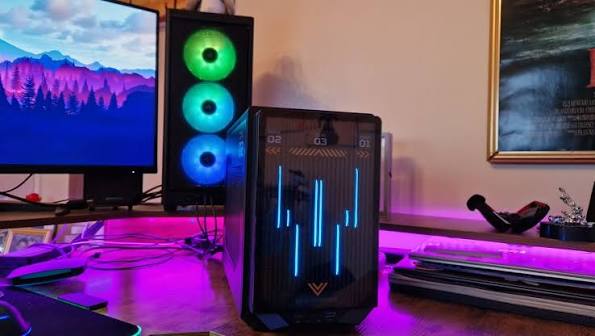
Kupas tuntas cara optimasi FPS maksimal tanpa upgrade hardware, trik rahasia pengaturan Windows, dan setelan grafis terbaik untuk gamer PC.
Bagi para pengguna PC gaming, tidak ada momen yang lebih menyebalkan selain sedang asyik bertempur di dalam game kompetitif, tiba-tiba layar mengalami stuttering parah atau angka Frame Per Second (FPS) merosot tajam di tengah adegan aksi krusial. Sensasi patah-patah visual ini tidak hanya merusak kesenangan bermain, tetapi juga sering kali menjadi penyebab utama kekalahan konyol akibat keterlambatan respons visual sepersekian detik.
Reaksi instan pertama yang sering terlintas di benak banyak gamer saat menghadapi masalah performa adalah merogoh kocek dalam-dalam untuk membeli kartu grafis baru, menambah kapasitas RAM, atau mengganti prosesor dengan generasi terkini. Padahal, di tengah kondisi ekonomi yang menuntut efisiensi, sebagian besar masalah performa rendah tersebut sebenarnya dapat diatasi secara gratis tanpa harus mengeluarkan sepeser pun biaya pembelian komponen perangkat keras baru. Sistem operasi Windows yang Anda gunakan sehari-hari dipenuhi oleh berbagai fitur latar belakang tersembunyi yang diam-diam menyedot sumber daya daya prosesor dan memori demi hal-hal yang tidak penting bagi seorang gamer.
Artikel teknis komprehensif ini akan membedah tuntas berbagai trik rahasia dan langkah-langkah praktis untuk melakukan optimasi FPS secara maksimal langsung dari dalam sistem Windows, sehingga PC Anda kembali bertenaga dan siap melibas game berat dengan mulus.
1. Mengaktifkan Mode Performa Tertinggi dan Fitur Hardware-Accelerated GPU Scheduling
Langkah fundamental pertama yang wajib dilakukan oleh setiap gamer PC adalah memastikan bahwa sistem operasi Windows memprioritaskan seluruh tenaga perangkat keras secara mutlak untuk menjalankan aplikasi permainan, bukan untuk tugas-tugas latar belakang yang boros sumber daya.
Masuklah ke menu pengaturan daya (Power & Sleep Settings) di Windows, lalu ubah profil daya Anda ke mode performa tinggi (Ultimate Performance atau High Performance). Mode ini memaksa prosesor untuk terus berjalan pada frekuensi dasar tertinggi tanpa melakukan penurunan daya secara agresif yang kerap memicu jeda mikro (micro-stuttering).
Selain itu, pastikan Anda mengaktifkan fitur Hardware-Accelerated GPU Scheduling (HAGS) di dalam menu pengaturan grafis Windows. Fitur canggih ini memungkinkan kartu grafis (GPU) Anda untuk mengelola memori videonya sendiri secara mandiri tanpa harus melewati beban pemrosesan sentral dari CPU, yang terbukti secara signifikan mampu mengurangi latensi input dan mendongkrak stabilitas FPS di berbagai game modern berbasis DirectX.
2. Menjinakkan Aplikasi Latar Belakang dan Fitur Startup yang Tidak Perlu
Saat komputer dinyalakan, puluhan aplikasi pihak ketiga, program utilitas bawaan produsen, dan layanan sinkronisasi awan sering kali ikut menyala secara otomatis (startup) dan terus berjalan diam-diam di system tray Windows. Program-program parasit ini secara konstan mengonsumsi kapasitas RAM dan membebani siklus kerja prosesor di latar belakang.
Buka Task Manager (tekan tombol Ctrl + Shift + Esc), lalu arahkan kursor ke tab Startup. Periksa satu persatu program yang terdaftar di sana. Nonaktifkan (Disable) semua aplikasi yang tidak esensial saat komputer menyalakan sistem—seperti aplikasi peluncur utilitas pembaruan perifer, aplikasi obrolan yang jarang digunakan, atau sinkronisasi penyimpanan awan yang tidak mendesak.
Selain itu, masuklah ke menu pengaturan privasi Windows dan matikan fitur Background Apps untuk mencegah aplikasi universal Windows berjalan di belakang layar saat Anda sedang fokus bermain game. Semakin bersih ruang kerja prosesor Anda dari gangguan latar belakang, semakin besar pula alokasi sumber daya yang bisa dicurahkan untuk mendongkrak performa FPS game Anda.
3. Optimasi Panel Kontrol Kartu Grafis (NVIDIA Control Panel & AMD Adrenalin)
Banyak gamer terjebak dalam anggapan bahwa pengaturan grafis game hanya bisa diatur melalui menu di dalam game itu sendiri. Padahal, pengaturan tingkat lanjut yang dikendalikan langsung melalui panel kontrol pusat kartu grafis (NVIDIA Control Panel atau AMD Software: Adrenalin Edition) memegang peranan yang jauh lebih besar dalam mengoptimalkan stabilitas visual dan performa kasar perangkat keras Anda.
Beberapa penyesuaian penting yang wajib Anda terapkan pada panel kontrol kartu grafis meliputi:
-
Atur Mode Manajemen Daya ke “Prefer Maximum Performance”: Pengaturan ini melarang kartu grafis menurunkan kecepatan clock-nya ke mode hemat daya selama aplikasi game sedang berjalan.
-
Nonaktifkan atau Batasi VSync (Kecuali Diperlukan): Jika layar monitor Anda tidak mendukung G-Sync atau FreeSync, mematikan VSync di dalam panel kontrol dapat memangkas latensi masukan (input lag), meskipun Anda perlu berhati-hati terhadap fenomena robekan layar (screen tearing).
-
Sesuaikan Low Latency Mode ke “Ultra”: Pengaturan ini memaksa antrian bingkai (frame queue) dihilangkan seminimal mungkin, memberikan respons kendali mouse yang jauh lebih instan dan responsif dalam game tembak-menembak kompetitif.
4. Pemeliharaan Sistem Berkala: Pembersihan Storage dan Update Driver
Performa PC yang lambat sering kali bukan disebabkan oleh kekurangan tenaga perangkat keras, melainkan oleh tumpukan file sampah digital yang menumpuk seiring berjalannya waktu. Lakukan pembersihan Disk Cleanup secara berkala atau gunakan fitur Storage Sense di Windows untuk membuang file sementara (temporary files) dan sisa instalasi pembaruan sistem yang membebani ruang penyimpanan utama.
Selain itu, hal yang paling fatal dan sering dilupakan adalah menjaga agar driver kartu grafis Anda selalu berada dalam versi terbaru (up-to-date). Perusahaan pengembang GPU besar seperti NVIDIA dan AMD secara rutin merilis pembaruan driver khusus yang dioptimalkan untuk menyambut peluncuran game-game blockbuster terbaru. Mengabaikan pembaruan driver ini sama saja Anda menolak peningkatan performa cuma-cuma yang sudah disiapkan oleh pabrikan pembuat kartu grafis Anda.
Gunakan perangkat lunak pembersih bersih seperti DDU (Display Driver Uninstaller) jika Anda ingin melakukan pembersihan total driver lama sebelum memasang versi terbaru guna menghindari konflik file sistem yang tersembunyi.
5. Kompromi Bijak: Memahami Pengaturan Grafis In-Game yang Paling Boros FPS
Jika langkah-langkah optimasi sistem operasi di atas telah dilakukan secara maksimal namun Anda masih menginginkan lonjakan FPS yang lebih tinggi, saatnya melakukan penyesuaian cerdas pada menu pengaturan grafis di dalam game yang sedang Anda mainkan. Tidak semua opsi grafis memiliki beban yang sama terhadap kartu grafis Anda.
Fokuskan pemangkasan pada pengaturan visual yang paling banyak menyedot sumber daya CPU dan GPU tetapi memberikan perbedaan visual yang hampir tidak terlihat oleh mata telanjang:
-
Shadow Quality (Kualitas Bayangan): Menurunkan kualitas bayangan dari Ultra ke High atau Medium adalah cara paling ampuh untuk mendapatkan tambahan FPS instan hingga 15% tanpa mengorbankan keindahan visual umum lingkungan game.
-
Ambient Occlusion & Screen Space Reflections (SSR): Efek pencahayaan tingkat lanjut ini sangat boros daya pemrosesan grafis. Mematikannya atau mengaturnya ke tingkat rendah memberikan lonjakan performa yang sangat drastis.
-
FSR / DLSS / XeSS: Jika game yang Anda mainkan mendukung teknologi penskalaan resolusi berbasis kecerdasan buatan (upscaling) ini, aktifkan segera pada mode Quality atau Balanced. Fitur ini merender game pada resolusi yang sedikit lebih rendah lalu ditingkatkan secara cerdas oleh AI, menghasilkan peningkatan FPS yang masif dengan penurunan ketajaman visual yang hampir tidak bisa dibedakan.
Kesimpulan
Mendapatkan performa FPS yang tinggi dan stabil tidak selalu harus ditebus dengan harga mahal melalui pembelian perangkat keras baru. Dengan melakukan optimasi menyeluruh pada sistem operasi Windows, membersihkan program latar belakang yang tidak berguna, menyetel panel kontrol kartu grafis secara presisi, serta memilih pengaturan grafis in-game secara bijak, Anda dapat merespons potensi tersembunyi dari PC lama Anda. Rawat sistem digital Anda dengan disiplin, dan nikmati pengalaman gaming yang mulus, responsif, dan memuaskan tanpa membuat dompet Anda menjerit.
Tinggalkan Balasan