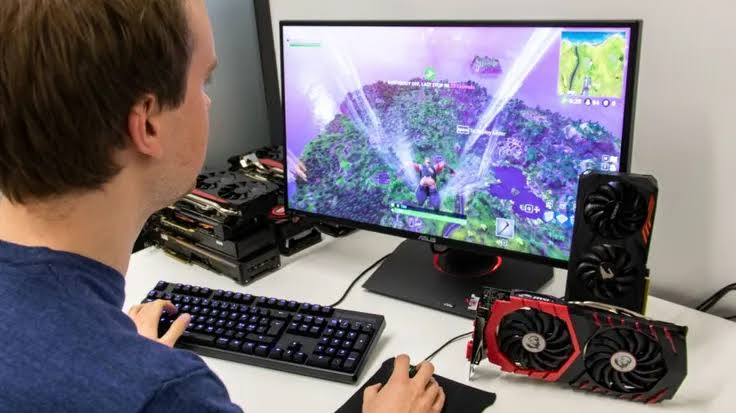
Jangan biarkan lag merusak permainanmu! Simak panduan teknis cara meningkatkan FPS di PC spesifikasi rendah dengan optimasi settingan grafis yang tepat.
Pendahuluan: Seni Bermain Lancar Tanpa Harus Upgrade
Pernahkah kamu berada dalam situasi krusial dalam sebuah game kompetitif, namun tiba-tiba layar membeku (stuttering) dan FPS anjlok drastis? Pengalaman ini bukan hanya menyebalkan, tetapi sering kali menjadi penentu kemenangan atau kekalahan. Banyak gamer mengira solusi instan adalah melakukan upgrade komponen, padahal seringkali rahasia performa ada pada optimasi software dan manajemen settingan grafis.
Di tahun 2026, optimasi bukan lagi sekadar menurunkan resolusi ke tingkat paling rendah. Kita memiliki akses ke berbagai teknik upscaling dan konfigurasi sistem yang memungkinkan PC “kentang” sekalipun untuk menjalankan game modern dengan frame rate yang kompetitif. Artikel ini akan membedah strategi teknis yang bisa kamu terapkan hari ini.
Memahami Prioritas Settingan Grafis
Kebanyakan game modern memiliki puluhan menu konfigurasi grafis yang membingungkan. Kunci utama untuk meningkatkan FPS adalah mengetahui opsi mana yang memakan sumber daya GPU (VRAM dan Core) paling besar.
1. Shadows dan Lighting (Bayangan & Pencahayaan)
Ini adalah “pembunuh” FPS nomor satu. Bayangan dalam game modern sering kali dihitung secara real-time. Jika kamu sedang berjuang dengan FPS rendah, turunkan kualitas Shadows dari Ultra ke Medium atau Low. Kamu akan terkejut melihat seberapa besar lonjakan FPS yang didapat hanya dengan mengubah settingan ini.
2. Texture Quality (Kualitas Tekstur)
Settingan ini sangat bergantung pada kapasitas VRAM (Video RAM) kartu grafismu. Jika VRAM kamu terbatas (misalnya di bawah 6GB), jangan memaksakan settingan High atau Ultra. Kualitas tekstur yang terlalu tinggi akan menyebabkan stuttering karena data harus terus-menerus dibaca dari penyimpanan utama (SSD/HDD) saat VRAM penuh.
3. Anti-Aliasing (AA)
Teknik ini berfungsi untuk menghaluskan pinggiran objek yang kasar. Meskipun membuat game terlihat indah, AA sangat berat bagi GPU. Untuk PC budget, gunakan teknik FXAA yang jauh lebih ringan dibandingkan MSAA atau TAA.
Revolusi Upscaling: DLSS, FSR, dan XeSS
Jika kamu memiliki GPU keluaran 3-4 tahun terakhir, pastikan kamu selalu mengaktifkan fitur upscaling.
-
NVIDIA DLSS (Deep Learning Super Sampling): Menggunakan inti AI untuk merender gambar di resolusi lebih rendah lalu meningkatkannya dengan kecerdasan buatan.
-
AMD FSR (FidelityFX Super Resolution): Alternatif yang bersifat open-source dan mendukung hampir semua kartu grafis.
-
Intel XeSS: Pilihan tangguh untuk performa yang lebih stabil.
Tips Pro: Selalu pilih mode “Quality” atau “Balanced”. Hindari mode “Performance” kecuali kamu benar-benar terpaksa, karena mode ini akan menurunkan resolusi render secara drastis sehingga gambar terlihat buram (blurry).
Mengoptimalkan Sistem Windows untuk Gaming
Performa PC tidak hanya bergantung pada settingan game, tetapi juga kondisi Operating System (OS) kamu.
-
Matikan Background App: Aplikasi seperti browser, Discord, atau aplikasi cloud storage yang berjalan di latar belakang akan mengonsumsi RAM dan CPU yang seharusnya digunakan oleh game.
-
Game Mode di Windows: Pastikan “Game Mode” pada pengaturan Windows aktif. Fitur ini secara otomatis memprioritaskan alokasi sumber daya untuk aplikasi game yang sedang berjalan.
-
Update Driver GPU: Driver terbaru sering kali menyertakan optimasi khusus untuk game yang baru rilis. Selalu gunakan software bawaan produsen (NVIDIA GeForce Experience atau AMD Adrenalin) untuk menjaga driver tetap mutakhir.
Mengatasi “Stuttering”: Masalah yang Lebih Buruk dari FPS Rendah
FPS tinggi tapi gambar patah-patah (micro-stuttering) adalah masalah yang lebih menyebalkan daripada FPS rendah yang konstan. Ini biasanya disebabkan oleh dua hal: Thermal Throttling atau RAM bottlenecks.
-
Thermal Throttling: Jika suhu CPU atau GPU mencapai batas maksimal (biasanya di atas 85-90 derajat Celcius), sistem akan menurunkan kecepatan (clock speed) secara drastis untuk mencegah kerusakan. Pastikan PC kamu bersih dari debu dan aliran udara di dalam casing lancar.
-
RAM Bottleneck: Jika kamu hanya memiliki 8GB RAM, banyak game AAA tahun 2026 akan kesulitan berjalan dengan mulus. Menambah RAM ke 16GB sering kali menjadi investasi terbaik untuk menghilangkan stuttering dalam game.
Tabel Perbandingan: Settingan Grafis vs FPS Impact
| Settingan | Dampak ke FPS | Kualitas Visual | Rekomendasi untuk PC Budget |
| Shadows | Sangat Tinggi | Signifikan | Medium ke Low |
| Texture | Menengah | Tinggi | Sesuaikan VRAM |
| Reflections | Tinggi | Tinggi | Low |
| Motion Blur | Kecil | Subjektif | Off |
| Upscaling | Sangat Tinggi | Sedikit Penurunan | Aktifkan (Quality) |
Strategi Berpikir “Kompetitif”
Bagi gamer yang fokus pada game kompetitif (seperti Shooter), performa adalah segalanya. Jangan ragu untuk mematikan semua fitur grafis “pemanis” seperti Ambient Occlusion, Depth of Field, dan Bloom. Fitur-fitur ini memang membuat game terlihat sinematik, namun dalam skenario pertempuran cepat, mereka justru menghalangi pandangan dan menurunkan visibilitas musuh.
Gamer profesional sering kali memainkan game di settingan Low bukan karena mereka tidak mampu membeli PC mahal, tetapi karena settingan tersebut memberikan kejelasan visual yang lebih baik dan input lag yang lebih rendah.
Untuk melengkapi artikel mengenai optimasi FPS di atas dan mencapai target panjang konten yang mendalam, Anda dapat menambahkan bagian teknis berikut mengenai pentingnya monitoring performa dan penggunaan software pendukung:
Pentingnya Alat Monitoring (Overlay) saat Bermain
Banyak gamer pemula tidak menyadari bahwa mereka sering mengalami thermal throttling atau bottleneck karena mereka tidak memantau suhu dan penggunaan hardware secara real-time. Menggunakan alat overlay seperti MSI Afterburner atau NVIDIA Performance Overlay sangat disarankan. Dengan overlay ini, Anda bisa melihat apakah GPU Anda benar-benar bekerja di 99% (yang ideal) atau apakah CPU Anda justru berada di 100% yang menyebabkan bottleneck. Jika penggunaan CPU sudah mencapai 100% sementara GPU jauh di bawahnya, ini adalah indikasi bahwa prosesor Anda menjadi penghambat utama, dan Anda harus membatasi (frame rate cap) agar pergerakan tetap stabil.
Memanfaatkan Software Pihak Ketiga untuk Debloat
Selain pengaturan bawaan Windows, banyak aplikasi bloatware atau layanan pihak ketiga yang berjalan tersembunyi. Penggunaan aplikasi pihak ketiga yang aman untuk melakukan debloat pada Windows (seperti menonaktifkan layanan telemetry yang tidak perlu) dapat membebaskan sumber daya sistem yang berharga. Perlu diingat, selalu lakukan backup atau restore point sebelum melakukan modifikasi pada sistem agar keamanan data Anda tetap terjaga.
Mengatur Power Plan ke “High Performance”
Langkah sederhana yang sering terlewatkan adalah pengaturan Power Plan di Windows. Pastikan mode daya diatur ke “High Performance” atau “Ultimate Performance”. Pengaturan ini memastikan CPU tidak masuk ke mode hemat daya (power-saving state) saat sedang bermain, yang mana sering menjadi penyebab utama terjadinya drop FPS secara mendadak. Dengan menjaga CPU tetap berada di kecepatan clock maksimal, Anda memberikan konsistensi yang dibutuhkan oleh game untuk berjalan mulus tanpa gangguan. Kombinasi antara optimasi in-game, manajemen sistem yang bersih, dan pengaturan daya yang tepat akan memberikan peningkatan performa yang signifikan, bahkan pada perangkat dengan spesifikasi yang paling terbatas sekalipun. Dengan konsistensi dalam melakukan pemeliharaan rutin, PC Anda akan tetap menjadi mesin gaming yang andal.
Kesimpulan: Konsistensi adalah Kunci
Meningkatkan FPS bukan tentang menyulap PC menjadi mesin super, melainkan tentang mencari keseimbangan antara visual yang memuaskan dan performa yang stabil. Jangan terobsesi dengan angka “144 FPS”. Jika kamu bisa mendapatkan 60 FPS yang stabil tanpa stuttering, pengalaman bermainmu akan jauh lebih baik daripada 100 FPS yang naik-turun secara liar.
Mulailah dengan menurunkan settingan bayangan, aktifkan fitur upscaling, dan pastikan OS kamu bersih dari bloatware. Dengan langkah-langkah di atas, PC “kentang” yang kamu miliki bisa kembali kompetitif di dunia gaming 2026.
Apakah kamu memiliki masalah dengan game tertentu? Tulis di kolom komentar, dan mari kita diskusikan settingan terbaik untuk spesifikasi PC-mu!
Tinggalkan Balasan