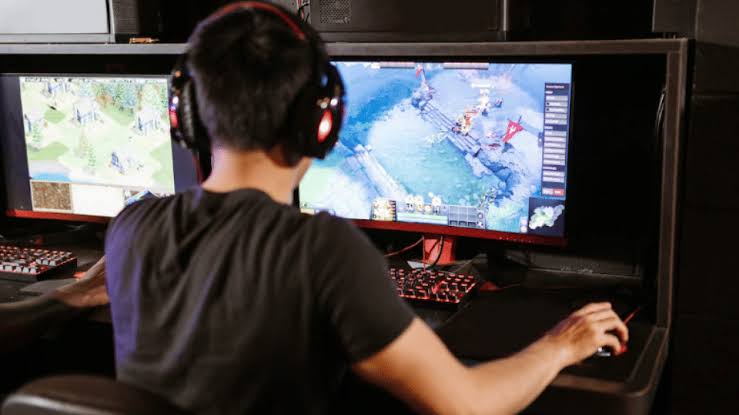
Game PC Anda sering patah-patah atau mengalami drop FPS? Simak panduan teknis terlengkap untuk mengatasi lag, stuttering, dan mengoptimalkan performa PC Anda!
Frustrasi Terbesar Gamer PC: Mengapa Game Baru Sering Patah-Patah?
Bermain game di platform PC menawarkan kebebasan yang tidak dimiliki oleh pengguna konsol, mulai dari fleksibilitas pengaturan grafis, dukungan laju penyegaran layar (refresh rate) yang super tinggi, hingga ekosistem modifikasi yang tanpa batas. Namun, di balik semua keunggulan tersebut, ada satu momok menakutkan yang siap merusak pengalaman bermain Anda kapan saja: masalah lag, frame drop, dan stuttering (gejala visual yang tampak patah-patah atau tersendat). Tidak ada yang lebih menyebalkan daripada momen di saat Anda sedang asyik bertempur di area sengit, lalu layar Anda tiba-tiba membeku selama sepersekian detik, yang berujung pada kekalahan karakter Anda.
Memasuki tahun 2026, masalah ini justru semakin sering dijumpai, bahkan pada sistem komputer yang memiliki spesifikasi perangkat keras kelas atas (high-end). Mengapa demikian? Game-game modern yang berbasis pada mesin grafis canggih seperti Unreal Engine 5 kini menuntut proses pemuatan aset visual secara masif dan instan langsung ke memori kartu grafis. Masalah teknis ini sering kali bukan disebabkan oleh kelemahan komponen fisik komputer Anda, melainkan akibat buruknya proses optimasi kode dari pihak developer (shader compilation stutter) atau kesalahan konfigurasi pada sistem operasi Windows Anda. Panduan ini akan membedah secara radikal dan mendalam langkah-langkah taktis untuk melenyapkan gangguan tersebut dari PC Anda.
Langkah 1: Memahami Perbedaan Antara Lag, Drop FPS, dan Stuttering
Sebelum melangkah ke solusi teknis, Anda harus bisa mengidentifikasi dengan tepat jenis gangguan apa yang sebenarnya sedang terjadi pada komputer Anda. Salah mengidentifikasi masalah akan membuat solusi yang Anda terapkan menjadi tidak efektif.
-
Lag (Network Lag): Kondisi di mana karakter Anda terlambat merespons perintah, berteleportasi secara aneh (rubberbanding), atau musuh tidak mati meskipun sudah ditembak berulang kali. Ini adalah masalah murni koneksi internet atau latensi jaringan (ping terlalu tinggi), bukan masalah performa visual komputer.
-
Drop FPS (Frame Rate Drop): Kondisi di mana performa visual game terasa melambat secara konsisten atau berat. Misalnya, game biasanya berjalan mulus di 60 FPS, namun saat memasuki kota yang padat penduduk, performanya merosot ke 25 FPS dalam durasi yang lama. Ini menandakan perangkat keras Anda (CPU/GPU) sudah mencapai batas kemampuannya.
-
Stuttering / Micro-Stuttering: Kondisi di mana game tampak berjalan lancar (misal di 90 FPS), namun setiap beberapa detik terjadi hentikan visual super pendek (milidetik) yang sangat mengganggu pandangan mata. Ini biasanya berkaitan dengan masalah pemuatan data (data streaming) dari penyimpanan ke memori, atau konflik perangkat lunak di latar belakang.
Langkah 2: Optimasi Perangkat Lunak dan Driver Kartu Grafis
Langkah pertama yang paling mendasar namun sering diabaikan adalah memastikan bahwa saluran komunikasi antara sistem operasi dengan komponen kartu grafis Anda berada dalam kondisi yang bersih dan mutakhir.
Melakukan Bersih-Bersih Driver Menggunakan DDU
Melakukan pembaruan (update) driver GPU secara langsung melalui aplikasi bawaan terkadang meninggalkan sisa-sisa file registri lama yang korup. Hal ini menjadi pemicu utama timbulnya micro-stuttering.
-
Unduh aplikasi pihak ketiga bernama Display Driver Uninstaller (DDU).
-
Masuk ke dalam mode aman Windows (Safe Mode).
-
Jalankan aplikasi DDU, pilih opsi kartu grafis Anda (Nvidia/AMD/Intel), lalu klik tombol Clean and Restart. Proses ini akan menghapus seluruh jejak driver grafis lama Anda hingga bersih total.
-
Setelah komputer menyala kembali di mode normal, instal driver GPU versi terbaru yang langsung Anda unduh dari situs resmi produsen.
Mengonfigurasi Control Panel Kartu Grafis
Bagi pengguna Nvidia, klik kanan pada desktop Anda, buka Nvidia Control Panel, lalu masuk ke menu Manage 3D Settings. Lakukan penyesuaian pada opsi berikut:
-
Power Management Mode: Ubah dari Optimal Power menjadi Prefer Maximum Performance. Ini memastikan GPU Anda tidak menurunkan kecepatannya di tengah-tengah sesi permainan demi menghemat daya listrik.
-
Shader Cache Size: Ubah dari Driver Default menjadi 10GB atau Unlimited. Fitur ini memberikan ruang penyimpanan yang sangat lega bagi sistem untuk menyimpan data kompilasi efek visual (shaders), sehingga game tidak perlu merender ulang efek tersebut dari nol setiap kali Anda memasuki area baru.
Langkah 3: Penyelarasan Fitur Windows 11 untuk Kebutuhan Gaming
Sistem operasi Windows 11 memiliki banyak fitur bawaan yang dirancang untuk membantu performa komputasi harian, namun beberapa di antaranya justru menjadi beban tambahan yang memicu hambatan performa saat game dijalankan.
Aktifkan Game Mode dan HAGS
Windows memiliki fitur khusus yang bertugas memprioritaskan alokasi daya dan memori prosesor hanya untuk game yang sedang aktif di layar depan.
-
Buka menu Settings -> Gaming -> Game Mode, lalu geser tombol ke posisi On.
-
Masuk ke menu Graphics Settings di bawahnya, dan pastikan fitur Hardware-Accelerated GPU Scheduling (HAGS) dalam kondisi aktif. Fitur HAGS memungkinkan kartu grafis Anda mengelola memorinya sendiri secara mandiri tanpa perlu konfirmasi berulang dari CPU, yang secara efektif memangkas waktu latensi frame gambar.
Matikan Fitur Eksternal yang Memakan RAM
Aplikasi komunikasi atau perekam layar yang berjalan di latar belakang sering kali menyedot sumber daya sistem tanpa Anda sadari. Matikan fitur In-Game Overlay pada aplikasi seperti Discord, Steam, GeForce Experience, atau AMD Software jika Anda tidak benar-benar membutuhkannya. Fitur pemrosesan visual overlay ini memaksa GPU melakukan rendering dua lapisan layar sekaligus, yang memicu terjadinya fluktuasi frame rate.
Tabel Checklist Solusi Cepat Penanganan Masalah Performa
Untuk mempermudah navigasi perbaikan, berikut adalah tabel rangkuman solusi berdasarkan gejala masalah yang muncul pada PC Anda:
| Gejala Masalah pada Game | Kemungkinan Besar Penyebabnya | Solusi Teknis Pertama yang Wajib Dicoba |
| Game patah-patah saat memasuki area baru. | Shader compilation atau SSD lambat. | Naikkan Shader Cache Size di driver, pindahkan game ke SSD NVMe. |
| FPS turun drastis saat layar penuh ledakan/efek. | Keterbatasan memori VRAM GPU. | Turunkan kualitas tekstur (Texture Quality) atau kualitas partikel. |
| Game terasa tersendat meskipun FPS tertulis tinggi. | Ketidakcocokan laju penyegaran monitor. | Aktifkan fitur G-Sync / FreeSync, nyalakan V-Sync di menu game. |
| Karakter mundur sendiri atau musuh melompat-lompat. | Masalah latensi jaringan internet. | Gunakan kabel LAN (Ethernet), hindari penggunaan koneksi Wi-Fi. |
| PC tiba-tiba mati atau game langsung Crash to Desktop. | Suhu komponen terlalu panas (Overheating). | Bersihkan debu pada kipas, ganti pasta thermal CPU/GPU yang kering. |
Langkah 4: Optimasi Pengaturan Grafis di Dalam Game (In-Game Settings)
Jangan memaksakan komputer Anda bekerja di luar batas kemampuannya demi gengsi visual. Memahami fitur grafis mana yang paling banyak mengonsumsi daya mentah kartu grafis akan membantu Anda mendapatkan visual indah sekaligus performa yang stabil.
Tiga Fitur Grafis “Pembunuh” Performa
Jika Anda mengalami masalah drop FPS yang parah, segera periksa tiga pengaturan menu berikut di dalam game Anda dan turunkan satu tingkat di bawahnya:
-
Ray Tracing / Path Tracing: Fitur simulasi pencahayaan real-time ini adalah fitur terberat dalam industri modern. Menonaktifkan fitur ini atau mengubahnya ke tingkat Medium dapat mendongkrak performa FPS Anda secara instan hingga 40% sampai 60%.
-
Volumetric Fog / Volumetric Clouds: Efek kabut dan awan tiga dimensi membutuhkan kalkulasi partikel cahaya yang sangat rumit. Menurunkan fitur ini dari Ultra ke High tidak akan mengurangi keindahan visual secara signifikan, namun memberikan stabilitas frame rate yang sangat baik.
-
Shadow Quality: Kerapatan resolusi bayangan objek yang terlalu tinggi memakan memori VRAM yang sangat besar. Mengubah resolusi bayangan ke tingkat Medium atau High adalah langkah bijak untuk mengamankan sisa ruang memori kartu grafis Anda.
Manfaatkan Teknologi AI Upscaling
Gunakan teknologi pengingkat resolusi pintar seperti Nvidia DLSS, AMD FSR, atau Intel XeSS yang sudah tertanam di dalam menu pengaturan game modern. Ubah mode operasionalnya ke opsi Quality. Pada mode ini, game akan dirender pada resolusi internal sedikit di bawah monitor Anda, lalu kecerdasan buatan akan mempertajam gambar tersebut kembali sehingga mata Anda tidak akan melihat perbedaan penurunan kualitas visual, namun Anda mendapatkan bonus lonjakan FPS yang masif dan bebas dari gangguan patah-patah.
Kesimpulan: Kunci Kenyamanan Bermain Game PC
Masalah lag dan stuttering pada platform PC memang merupakan sebuah tantangan teknis yang membutuhkan kesabaran dalam proses pencarian solusinya (troubleshooting). Performa gaming yang optimal tidak melulu dicapai dengan cara membeli komponen hardware baru yang mahal, melainkan dari bagaimana cara Anda merawat sistem operasi, menjaga kebersihan komponen fisik dari debu, serta kecerdasan dalam menyeimbangkan pengaturan menu grafis in-game dengan kemampuan asli komputer Anda.
Dengan menerapkan rangkaian panduan teknis yang telah dijabarkan di atas secara berurutan, Anda kini dapat menikmati setiap sesi petualangan digital di dunia virtual dengan kenyamanan maksimal, visual yang tajam, serta laju bingkai gambar yang stabil tanpa gangguan visual yang merusak momen kemenangan Anda. Selamat mencoba dan selamat kembali bermain dengan performa maksimal di stasiun tempur digital Anda!
Tinggalkan Balasan