Ingin rakit PC sendiri tapi takut salah? Simak panduan lengkap cara merakit PC gaming pemula dari nol. Langkah demi langkah, tips memilih komponen, hingga manajemen kabel rapi.
Bergabung dengan komunitas PC Master Race dan memiliki rig gaming impian adalah dambaan bagi hampir setiap gamer. Namun, bagi sebagian besar orang, proses mewujudkannya sering kali menjadi momok yang menakutkan. Bayangan tentang komponen-komponen elektronik mahal yang rentan rusak akibat listrik statis, risiko salah mencolokkan kabel yang memicu korsleting, hingga kerumitan membaca buku manual tebal sering kali membuat pemula mundur teratur. Pada akhirnya, banyak yang memilih jalan pintas dengan membeli PC pre-built (PC jadi dari toko) yang harganya jauh lebih mahal, namun sering kali hadir dengan spesifikasi yang tidak seimbang atau menggunakan komponen murah pada sektor vital seperti Power Supply.
Padahal, di era modern seperti sekarang ini, merakit sebuah PC gaming sebenarnya tidak jauh berbeda dengan bermain balok susun Lego. Industri perangkat keras (hardware) global telah menetapkan standar standarisasi yang sangat ketat. Setiap slot, soket, dan kabel telah dirancang sedemikian rupa agar hanya bisa masuk ke pasangan yang tepat (foolproof). Jika sebuah komponen tidak bisa masuk, itu adalah cara sistem memberi tahu Anda bahwa posisinya salah—Anda tidak boleh memaksanya. Panduan ini dirancang khusus untuk memandu Anda langkah demi langkah, dari nol hingga PC Anda menyala dengan sempurna, tanpa perlu latar belakang pendidikan teknologi sama sekali.
Tahap Perencanaan: Menghindari Kegagalan Sebelum Merakit
Kesalahan terbesar dalam merakit PC gaming bukan terjadi saat Anda memegang obeng, melainkan saat Anda menyusun daftar belanja komponen. Masalah kompatibilitas adalah musuh nomor satu para perakit pemula. Oleh karena itu, sebelum Anda mengeluarkan uang sepeser pun, Anda wajib memastikan bahwa seluruh komponen yang Anda pilih bisa bekerja sama secara harmonis.
Komponen pertama yang menentukan seluruh alur perakitan adalah Prosesor (CPU). Anda harus memilih kubu terlebih dahulu: Intel atau AMD? Pilihan ini akan menentukan jenis Papan Induk (Motherboard) yang harus Anda beli. Prosesor Intel membutuhkan motherboard dengan soket khusus (misalnya LGA 1700 atau generasi terbaru), sedangkan AMD membutuhkan soket yang berbeda (seperti AM4 atau AM5). Memaksakan prosesor AMD masuk ke dalam motherboard Intel adalah resep instan untuk mematahkan pin sensitif dan merusak kedua komponen mahal tersebut secara permanen.
Selain soket prosesor, perhatikan juga kompatibilitas RAM dan Casing (Chassis). Pastikan motherboard Anda mendukung generasi RAM yang Anda beli, apakah itu DDR4 atau DDR5. Untuk casing, perhatikan ukuran form-factor motherboard Anda (ATX, Micro-ATX, atau Mini-ITX). Motherboard berukuran besar (ATX) tidak akan pernah muat dimasukkan ke dalam casing minimalis yang dirancang untuk Mini-ITX. Manfaatkan situs validator gratis seperti PCPartPicker untuk memeriksa kecocokan seluruh komponen Anda secara otomatis sebelum melakukan pembayaran.
Mempersiapkan Ruang Kerja dan Peralatan Sederhana
Sebelum memulai pembongkaran komponen, siapkan ruang kerja yang memadai. Anda membutuhkan meja yang luas, bersih, dan idealnya terbuat dari bahan isolator seperti kayu atau plastik—hindari merakit di atas karpet berbulu karena karpet adalah konduktor utama listrik statis yang bisa merusak komponen mikroelektronika.
Peralatan yang Anda butuhkan sebenarnya sangat sederhana:
-
Obeng Magnetik Plus (+): Cari yang memiliki ujung magnetik agar sekrup-sekrup kecil tidak mudah jatuh dan terselip di dalam casing.
-
Ikatan Kabel (Zip Ties / Velcro): Untuk merapikan kabel di akhir proses.
-
Gunting atau Pemotong Kabel: Untuk merapikan sisa ikatan.
-
Gelang Anti-Statis (Opsional): Jika Anda sangat khawatir dengan listrik statis, atau Anda cukup menyentuh permukaan logam casing PC yang belum tercolok listrik sesekali untuk membuang muatan listrik statis dari tubuh Anda.
Langkah Demi Langkah Proses Perakitan
Satu aturan emas yang wajib diingat oleh semua perakit pemula: Pasang komponen-komponen kecil ke motherboard terlebih dahulu sebelum motherboard tersebut dimasukkan ke dalam casing. Mengapa? Karena ruang di dalam casing sangat terbatas, dan memasang komponen sensitif di dalam ruang sempit akan meningkatkan risiko jari Anda menyenggol bagian lain secara tidak sengaja.
ALUR PERAKITAN PC UTAMA:
[Pasang CPU ke Motherboard] ➔ [Pasang RAM] ➔ [Pasang Storage M.2 NVMe]
       ➔ [Pasang Motherboard ke Casing] ➔ [Pasang Power Supply (PSU)]
       ➔ [Manajemen Kabel & Front Panel] ➔ [Pasang Kartu Grafis (GPU)]
Langkah 1: Memasang Otak Utama (CPU)
Keluarkan motherboard dari kotaknya dan letakkan di atas bantal busa pelindung atau di atas kotak kardus motherboard itu sendiri—jangan pernah meletakkannya di atas kantong plastik anti-statis pembungkusnya, karena bagian luar kantong tersebut justru bersifat konduktif.
Buka tuas pengunci soket CPU pada motherboard. Ambil prosesor Anda dengan hanya memegang bagian pinggirnya; jangan pernah menyentuh pin emas di bagian bawahnya. Perhatikan tanda segitiga kecil berwarna emas di salah satu sudut prosesor. Cocokkan tanda segitiga tersebut dengan tanda serupa yang ada di sudut soket motherboard. Turunkan prosesor secara perlahan ke dalam soket tanpa memberikan tekanan. Jika posisinya benar, ia akan duduk dengan rata dengan sendirinya. Terakhir, turunkan kembali tuas pengunci besi hingga berbunyi klik (penutup plastik pelindung soket akan terlepas secara otomatis, simpan penutup ini untuk keperluan garansi).
Langkah 2: Memasang Memori Akses Acak (RAM)
Buka klip pengunci slot RAM pada motherboard (biasanya terletak di ujung atas dan bawah slot). Perhatikan sekat pembatas (notch) yang ada di bagian tengah pin RAM. Sekat ini tidak berada tepat di tengah, melainkan agak bergeser ke satu sisi, memastikan RAM tidak bisa dipasang terbalik.
Jika Anda memasang dua keping RAM (dual-channel), pasanglah pada slot nomor 2 dan nomor 4 (hitung dari arah prosesor) untuk mendapatkan performa optimal sesuai instruksi sebagian besar manufaktur. Tekan RAM ke bawah dengan kekuatan yang merata di kedua ujungnya hingga klip pengunci menutup kembali secara otomatis dengan bunyi “klik” yang mantap.
Langkah 3: Memasang Media Penyimpanan (M.2 NVMe SSD)
Zaman sekarang, kita sudah meninggalkan era hardisk mekanis yang lambat dan kabel SATA yang tebal. Carilah slot M.2 NVMe pada motherboard Anda. Buka sekrup penahan kecil yang ada di ujung slot, atau buka pelat penyebar panas (heatsink) bawaan motherboard jika ada.
Masukkan SSD M.2 Anda dengan sudut kemiringan sekitar 30 derajat ke dalam slot, lalu tekan perlahan bagian ujungnya ke bawah hingga sejajar dengan motherboard, dan kencangkan kembali sekrup penahannya (atau gunakan fitur pengunci tool-less modern jika tersedia).
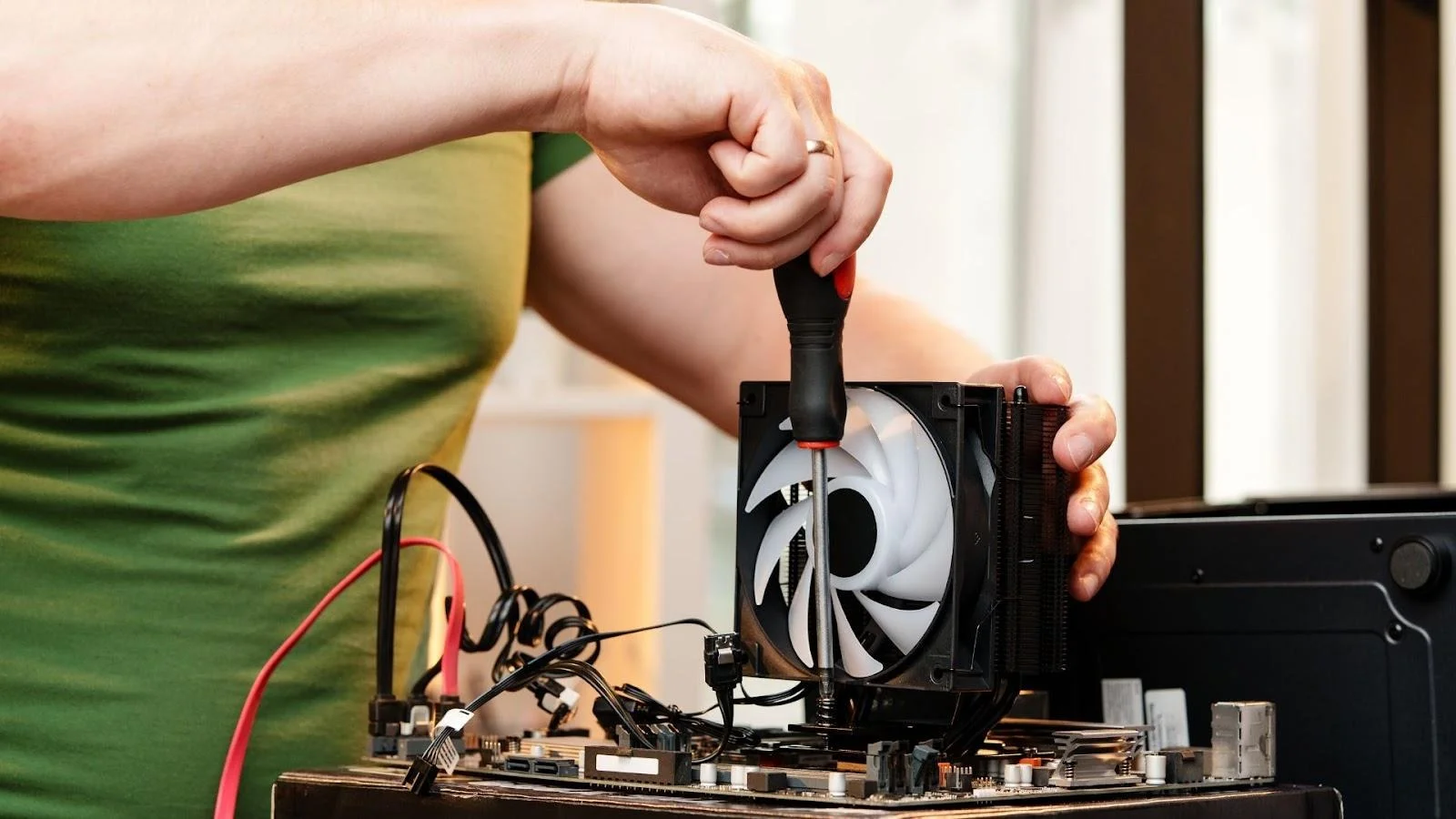
⚠️ Peringatan Penting Thermal Paste: Sebelum memasang pendingin prosesor (CPU Cooler), periksa bagian dasar pendingin tersebut. Banyak produsen yang sudah mengaplikasikan thermal paste (pasta penyalur panas) secara bawaan di pabrik. Jika sudah ada, Anda bisa langsung memasangnya. Namun, jika bagian dasarnya masih berupa tembaga polos atau dilapisi stiker plastik pelindung, wajib lepas stiker tersebut dan aplikasikan pasta mandiri seukuran biji jagung di tengah-tengah prosesor. Gagal melepas plastik pelindung ini akan membuat prosesor Anda mengalami overheating ekstrem dalam hitungan detik setelah dinyalakan.
Langkah 4: Memasukkan Motherboard ke Dalam Casing
Buka kedua panel samping casing Anda. Pastikan standoff (sekrup kuningan peninggi yang berfungsi mencegah bagian belakang motherboard menyentuh langsung pelat besi casing) sudah terpasang di posisi yang sesuai dengan form-factor motherboard Anda. Pasang I/O Shield (pelat besi penutup port belakang PC) ke bagian belakang casing jika motherboard Anda belum mengadopsi fitur integrated I/O shield.
Masukkan motherboard secara perlahan dengan mengarahkan port belakang ke lubang I/O Shield terlebih dahulu, kemudian sejajarkan lubang sekrup motherboard dengan sekrup standoff. Kencangkan semua sekrup dengan pola menyilang secara bertahap agar tekanan pada papan sirkuit merata.
Langkah 5: Fondasi Daya (Power Supply Unit – PSU)
Masukkan PSU ke dalam kompartemen khusus yang biasanya terletak di bagian bawah casing. Pastikan posisi kipas besar pada PSU menghadap ke arah bawah (jika casing Anda memiliki lubang ventilasi debu di bagian bawah) agar PSU bisa menghirup udara segar dari luar casing secara mandiri tanpa mengganggu sirkulasi udara komponen internal lain. Kencangkan empat sekrup pengunci di bagian belakang casing.
Jika Anda menggunakan PSU bertipe Modular, colokkan hanya kabel-kabel yang Anda butuhkan saja (Kabel 24-pin untuk Motherboard, Kabel 4+4 pin untuk CPU, dan kabel PCIe untuk GPU) ke unit PSU sebelum memasukkannya ke dalam casing demi menghemat ruang manajemen kabel.
Manajemen Kabel dan Konektor Front Panel: Seni Merakit PC
Bagian ini sering kali menjadi ujian kesabaran terbesar bagi para perakit PC, baik pemula maupun profesional. Sambungkan kabel-kabel daya utama terlebih dahulu: kabel tebal 24-pin ke bagian kanan motherboard, dan kabel daya CPU (biasanya berlabel ATX_12V atau CPU) ke sudut kiri atas motherboard.
Selanjutnya adalah memasang kabel-kabel kecil dari panel depan casing (Front Panel Connectors) seperti tombol Power, Reset, lampu indikator Storage, dan indikator Power. Konektor-konektor mikro ini harus dipasang pada pin bernama JFP1 atau F_PANEL di sudut kanan bawah motherboard. Bacalah buku manual motherboard Anda dengan sangat teliti untuk melihat tata letak kutub positif (+) dan negatif (-) dari pin-pin tersebut. Salah memasang kabel tombol power tidak akan membuat PC Anda meledak, ia hanya akan membuat PC tidak mau menyala saat tombol ditekan.
Salurkan semua sisa panjang kabel ke bagian belakang pelat casing (di balik panel penutup kanan). Gunakan zip ties atau pengikat velcro untuk mengikat jalur kabel menjadi satu bundel rapi. Manajemen kabel yang bersih bukan sekadar demi keindahan estetika visual, melainkan untuk memastikan aliran udara dingin dari kipas depan casing bisa mengalir tanpa hambatan menuju komponen yang panas.
Sentuhan Akhir: Senjata Utama (Kartu Grafis / GPU)
Mengapa kartu grafis dipasang paling terakhir? Karena ukurannya yang besar dan bobotnya yang berat akan sangat menghalangi tangan Anda saat melakukan manajemen kabel atau mencolokkan konektor kecil di area motherboard.
Buka pelat penutup besi (PCIe slot covers) di bagian belakang casing yang sejajar dengan slot PCIe utama (slot paling atas yang memiliki pelindung besi ekstra pada motherboard). Buka klip pengunci plastik di ujung slot PCIe motherboard. Pegang kartu grafis Anda, sejajarkan konektor emasnya dengan slot, lalu tekan ke bawah dengan mantap hingga klip pengunci kembali menutup dengan bunyi klik yang keras. Kencangkan sekrup pengunci GPU di sasis casing agar kartu grafis tidak melorot (GPU sag). Terakhir, colokkan kabel daya PCIe (6+2 pin) dari PSU ke kartu grafis Anda.
Momen Kebenaran: Uji Coba Pertama (POST)
Sekarang, saatnya melakukan pembuktian. Pasang kembali panel samping casing Anda. Hubungkan kabel daya dari stopkontak dinding ke PSU, dan pastikan saklar di belakang PSU berada di posisi garis lurus (I / ON), bukan lingkaran (O / OFF). Hubungkan kabel monitor (HDMI atau DisplayPort) Anda langsung ke port yang ada di kartu grafis, bukan ke port yang ada di motherboard. Ini adalah kesalahan klasik pemula yang sering membuat layar monitor tetap hitam karena sistem mencoba menggunakan kartu grafis internal prosesor yang mungkin tidak aktif.
Tekan tombol Power di panel depan casing Anda. Jika semua langkah di atas dilakukan dengan benar, kipas-kipas pendingin akan mulai berputar, lampu RGB akan menyala, dan setelah beberapa detik, layar monitor Anda akan menampilkan logo brand motherboard dan masuk ke dalam menu BIOS (Basic Input/Output System). Selamat! Anda telah berhasil merakit PC gaming pertama Anda sendiri dari nol tanpa merusaknya. Langkah Anda berikutnya tinggal melakukan instalasi sistem operasi seperti Windows menggunakan flashdisk bootable, mengaktifkan fitur profil performa RAM (XMP atau EXPO) di BIOS, dan mengunduh game favorit Anda untuk mulai menikmati performa rig baru Anda. Merakit PC ternyata tidak seseram yang dibayangkan, bukan?
Tinggalkan Balasan