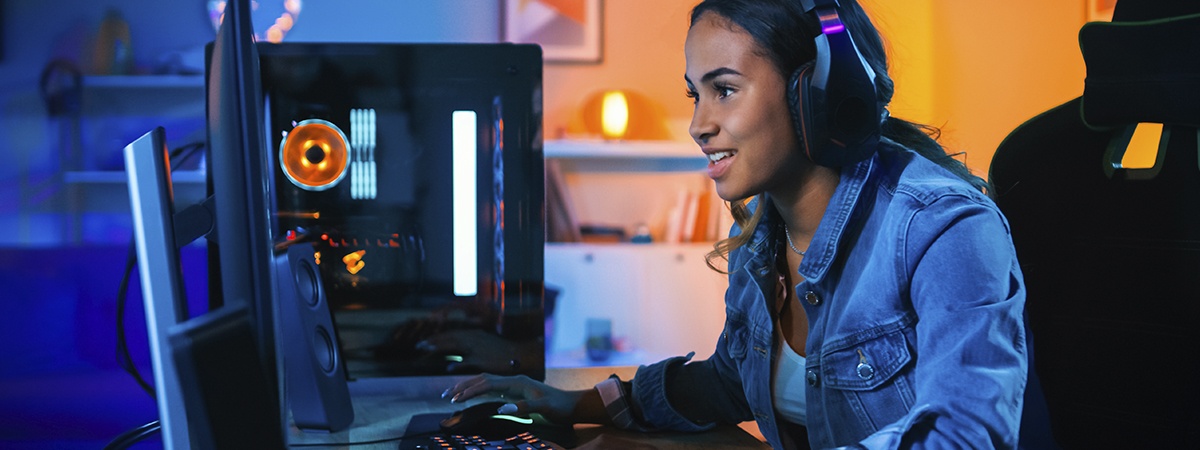
Mengalami patah-patah saat main game? Simak panduan lengkap optimasi Windows untuk performa gaming anti-lag. Maksimalkan FPS Anda dengan tweak praktis dan aman ini.
Memiliki spesifikasi komponen perangkat keras (hardware) kelas atas seperti kartu grafis generasi terbaru atau prosesor berinti banyak (multi-core) bukanlah jaminan mutlak bahwa Anda akan mendapatkan pengalaman bermain game yang sepenuhnya mulus. Banyak gamer yang sering kali merasa heran dan frustrasi ketika mendapati PC atau laptop gaming mahal mereka tetap mengalami gejala patah-patah (stuttering), penurunan bingkai gambar per detik (FPS drops) yang tidak stabil, hingga masalah keterlambatan respons perintah (input lag) di tengah-tengah sesi permainan yang intens. Mengapa fenomena ini bisa terjadi?
Jawabannya sebagian besar terletak pada sektor perangkat lunak (software), khususnya sistem operasi Windows Anda. Secara bawaan pabrik, Windows dirancang sebagai sistem operasi serba guna untuk melayani berbagai kebutuhan komputasi massal—mulai dari pekerjaan kantor, desain grafis, penjelajahan internet, hingga manajemen keamanan latar belakang. Artinya, konfigurasi standar Windows tidak secara otomatis dikhususkan untuk memprioritaskan alokasi daya dan komputasi penuh ke arah video game. Banyak proses latar belakang (background processes) yang tidak penting dibiarkan berjalan dan berebut sumber daya memori RAM serta siklus prosesor dengan game Anda. Panduan ini dirancang untuk membimbing Anda melakukan optimasi Windows secara menyeluruh, aman, dan mendalam demi membebaskan potensi performa sejati dari rig gaming Anda.
1. Mengaktifkan Game Mode dan Grafik Akselerasi Bawaan Windows
Langkah pertama dalam panduan optimasi Windows untuk performa gaming ini dimulai dari fitur-fitur optimalisasi internal yang sudah disediakan secara resmi oleh Microsoft. Berbeda dengan era masa lalu di mana fitur gaming Windows sering kali dianggap tidak berguna, Windows modern saat ini telah memiliki sistem manajemen sumber daya yang sangat cerdas.
A. Aktifkan Windows Game Mode
Fitur Game Mode bekerja dengan cara mendeteksi kapan sebuah video game sedang berjalan di layar penuh (fullscreen). Begitu game aktif, Windows akan secara otomatis menghentikan sementara proses pembaruan sistem (Windows Update), membatasi notifikasi aplikasi yang masuk, serta memprioritaskan alokasi daya pemrosesan CPU dan kartu grafis sepenuhnya untuk game tersebut.
-
Buka menu Settings (Tekan tombol tombol
Windows + I). -
Pilih kategori Gaming di panel sebelah kiri, lalu klik Game Mode.
-
Geser saklar ke posisi ON.
B. Hidupkan Hardware-Accelerated GPU Scheduling (HAGS)
Fitur HAGS adalah teknologi krusial yang memindahkan beban manajemen memori grafis (VRAM) langsung ke prosesor bawaan kartu grafis Anda sendiri, alih-alih melewati prosesor utama (CPU). Hal ini secara efektif mampu mengurangi beban kerja CPU (CPU overhead) dan menurunkan tingkat input lag.
-
Di dalam menu Settings, masuk ke System > Display > Graphics.
-
Klik opsi Change default graphics settings.
-
Aktifkan saklar Hardware-accelerated GPU Scheduling.
-
Lakukan proses restart PC Anda setelah mengaktifkannya agar perubahan sistem berjalan optimal.
ALUR DISTRIBUSI BEBAN GRAFIS:
Sistem Standar:   [Game] ➔ [CPU (Manajemen Memori)] ➔ [GPU Rander]  (Beban CPU Tinggi)
Sistem Aktif HAGS: [Game] ➔ [GPU Mengelola Memori & Render Mandiri]  (Beban CPU Ringan, Latensi Rendah)
2. Pembersihan Proses Latar Belakang dan Aplikasi Startup
Musuh utama dari kestabilan FPS adalah keterbatasan ruang memori RAM dan siklus kerja prosesor yang terkuras oleh aplikasi-aplikasi siluman yang berjalan di latar belakang tanpa sepengetahuan Anda. Aplikasi seperti peluncur game yang menumpuk (Steam, Epic, EA, Ubisoft Connect), aplikasi komunikasi, hingga aplikasi dekorasi RGB komponen sering kali memakan kapasitas memori yang signifikan.
A. Nonaktifkan Aplikasi Startup yang Tidak Penting
-
Buka Task Manager (Tekan kombinasi tombol
Ctrl + Shift + Esc). -
Klik tab Startup apps (Ikon jam atau lingkaran di panel samping).
-
Periksa daftar aplikasi yang memiliki status Enabled. Klik kanan dan pilih Disable pada aplikasi pihak ketiga yang tidak Anda butuhkan langsung setiap kali komputer dinyalakan (seperti Spotify, Discord, atau aplikasi sinkronisasi cloud). Tenang saja, langkah ini aman dan tidak akan menghapus aplikasi tersebut; Anda tetap bisa membukanya secara manual saat ingin digunakan.
B. Kurangi Overhead Overlay Digital
Banyak perangkat lunak modern menyertakan fitur Overlay (antarmuka transparan di atas game) seperti Discord Overlay, GeForce Experience In-Game Overlay, atau Steam Overlay. Meskipun fitur ini berguna untuk komunikasi, menjalankan lebih dari dua overlay secara bersamaan dapat memicu konflik grafis dan menjadi dalang utama penyebab gejala micro-stuttering pada game. Masuk ke pengaturan masing-masing aplikasi tersebut dan matikan fitur overlay jika Anda tidak benar-benar membutuhkannya demi stabilitas bingkai gambar yang lebih mulus.
3. Konfigurasi Manajemen Daya: Membuka Batasan Batas Energi
Secara standar, Windows menerapkan profil daya Balanced (Seimbang) untuk menghemat konsumsi listrik bulanan Anda atau menjaga daya tahan baterai pada perangkat laptop. Namun, bagi seorang gamer, pembatasan pasokan daya listrik ini berarti pembatasan paksa terhadap kecepatan jam (clock speed) maksimal yang bisa dicapai oleh prosesor dan GPU Anda.
Untuk mendapatkan performa tanpa kompromi, Anda perlu beralih ke profil daya berkinerja tinggi. Bagi pengguna PC desktop, Anda bisa memilih profil High Performance. Sementara untuk pengguna laptop gaming, sangat disarankan untuk menggunakan perangkat lunak pusat kendali bawaan dari pabrikan laptop Anda (seperti ASUS Armoury Crate/G-Helper, Lenovo Vantage, atau MSI Center) untuk mengaktifkan mode Performance atau Turbo.
Pastikan Anda selalu mencolokkan adaptor pengisi daya listrik dinding saat bermain game di laptop; bermain game hanya menggunakan daya baterai murni akan membuat sistem memangkas performa hardware hingga lebih dari 50 persen demi mencegah kerusakan sel baterai akibat penarikan arus daya yang terlalu ekstrem.
| Mode Manajemen Daya Windows | Karakteristik Performa | Konsumsi Energi & Efisiensi |
| Balanced (Bawaan) | Dinamis, membatasi clock speed saat idle | Sangat hemat, suhu hardware dingin |
| High Performance | Memaksa prosesor bekerja di kecepatan optimal | Konsumsi listrik meningkat, performa stabil |
| Turbo / Manual Mode (Laptop) | Memaksa kipas berputar maksimal, membuka batas daya | Suhu lebih hangat, FPS maksimal tanpa hambatan |
4. Optimasi Driver Grafis dan Fitur Penyisipan Bingkai (Upscaling)
Komponen perangkat keras paling canggih sekalipun tidak akan bisa mengeluarkan kemampuan terbaiknya jika instruksi perangkat lunaknya kedaluwarsa. Melakukan pembaruan (update) driver kartu grafis Anda (NVIDIA, AMD, atau Intel) secara berkala adalah hukumnya wajib bagi setiap gamer.
Setiap kali ada video game besar terbaru yang dirilis ke pasar, produsen kartu grafis selalu merilis pembaruan driver yang memuat kode optimasi khusus (Game Ready Drivers). Pembaruan ini tidak hanya meningkatkan angka FPS rata-rata secara signifikan pada game tersebut, tetapi juga memperbaiki berbagai masalah bug visual, kerusakan tekstur, hingga masalah kegagalan sistem (crash to desktop). Gunakan fitur instalasi bersih (Clean Install) saat memperbarui driver Anda untuk membuang sisa-sisa file konfigurasi lama yang berpotensi korup.
💡 Manfaatkan Teknologi AI Upscaling:
Jangan memaksakan diri merender game pada resolusi grafis murni jika kartu grafis Anda mulai kewalahan. Manfaatkan teknologi penyisipan bingkai dan peningkatan resolusi berbasis kecerdasan buatan seperti NVIDIA DLSS, AMD FSR, atau Intel XeSS yang sudah tertanam di dalam menu pengaturan grafis game modern. Mengubah pengaturan fitur ini ke mode Quality atau Balanced dapat mendongkrak performa FPS Anda hingga 30-60% lebih tinggi dengan penurunan kualitas ketajaman visual yang nyaris tidak terlihat oleh mata telanjang saat game sedang bergerak dinamis.
5. Mengatur Optimasi Layar Penuh dan Mematikan Akselerasi Mouse
Langkah terakhir dalam panduan optimasi Windows untuk performa gaming ini berkaitan dengan kenyamanan responsivitas kontrol pergerakan tangan Anda saat membidik musuh di dalam game shooter kompetitif.
A. Matikan Optimasi Layar Penuh (Disable Fullscreen Optimizations)
Fitur bawaan Windows ini terkadang mencoba memaksa game yang berjalan di mode fullscreen untuk berjalan di mode jendela hibrida (borderless windowed) agar proses perpindahan tab aplikasi (Alt + Tab) menjadi lebih cepat. Namun, efek sampingnya adalah peningkatan tingkat input lag karena sinyal visual game harus melewati sistem rendering desktop Windows terlebih dahulu.
-
Klik kanan pada ikon aplikasi utama game Anda (file
.exe), lalu pilih Properties. -
Buka tab Compatibility.
-
Berikan tanda centang pada opsi Disable fullscreen optimizations.
-
Klik Apply lalu OK.
B. Matikan Fitur “Enhance Pointer Precision” (Akselerasi Mouse)
Di dalam dunia game kompetitif, konsistensi pergerakan mouse adalah segalanya demi membangun memori otot (muscle memory) tangan yang akurat. Secara bawaan, Windows mengaktifkan fitur akselerasi mouse yang membuat jarak pergerakan kursor di layar tidak hanya ditentukan oleh seberapa jauh Anda menggeser fisik mouse, melainkan juga dipengaruhi oleh seberapa cepat Anda menggesernya. Ini adalah musuh utama bagi akurasi bidikan (aiming) Anda.
-
Buka menu Pencarian Windows, ketik dan buka Mouse Settings.
-
Klik pada opsi Additional mouse settings untuk membuka jendela klasik.
-
Masuk ke tab Pointer Options.
-
Hilangkan tanda centang pada opsi Enhance pointer precision.
-
Klik Apply dan OK.
Kesimpulan: PC Optimal, Kemenangan di Depan Mata
Melakukan rangkaian proses optimasi pada sistem operasi Windows Anda adalah langkah perawatan digital yang sangat krusial dan membawa dampak perubahan yang instan bagi kenyamanan bermain game Anda. Dengan meluangkan waktu sejenak untuk mematikan proses latar belakang yang tidak penting, mengaktifkan fitur akselerasi grafis bawaan, menjaga kebersihan file driver, serta mematikan manipulasi pergerakan mouse, Anda telah berhasil mengubah sistem komputer serba guna Anda menjadi sebuah mesin gaming yang agresif, responsif, dan siap tempur.
Bagi portal media dan tutorial hardware seperti gamekickzone.com, membagikan artikel panduan optimasi teknis yang aman seperti ini adalah konten fundamental yang memiliki nilai retensi jangka panjang yang sangat tinggi. Pembaca akan selalu kembali mencari panduan ini setiap kali mereka selesai melakukan instalasi ulang komputer mereka atau saat menghadapi masalah performa pada game terbaru. Bersihkan sistem Anda, maksimalkan FPS Anda, dan nikmati sensasi bermain game yang lancar tanpa gangguan lag!
Tinggalkan Balasan