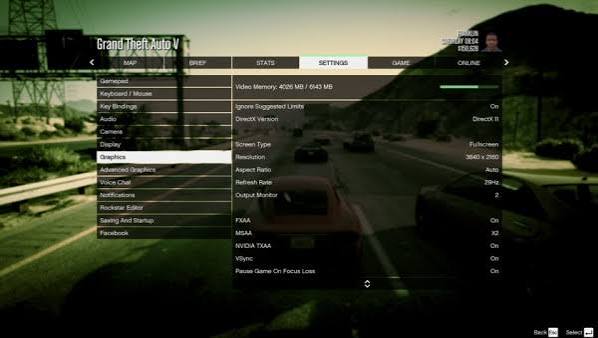
Panduan lengkap optimasi setting grafis game PC untuk meningkatkan FPS hingga 60% tanpa merusak kualitas visual. Pelajari rahasia opsi grafis paling menguras GPU, tips DLSS/FSR, serta tuning driver NVIDIA dan AMD.
Bagi seorang PC gamer, tidak ada hal yang lebih memuaskan selain menjalankan game favorit pada resolusi tinggi dengan pergerakan gambar yang sangat mulus. Namun, di tengah pesatnya perkembangan teknologi game modern berbasis mesin canggih seperti Unreal Engine 5, banyak judul game AAA terbaru menuntut performa komputasi perangkat keras yang sangat masif. Situasi ini sering kali membuat pemain dihadapkan pada dilema: memilih antara grafik yang indah tetapi patah-patah (stuttering), atau grafik yang lancar tetapi terlihat buram dan tidak detail.
Sebagian besar pemain memilih jalan pintas dengan mengklik preset grafis bawaan dari game, seperti pilihan “Ultra” atau “Low”. Padahal, memilih preset Ultra secara mentah-mentah sering kali menjadi perangkap tak terlihat. Banyak opsi grafis tingkat tinggi yang membutuhkan daya render GPU luar biasa besar, namun peningkatan visual yang dihasilkannya nyaris tidak bisa dipisahkan oleh mata manusia saat karakter game bergerak cepat.
Artikel ini akan membedah secara mendalam bagaimana cara mengonfigurasi opsi grafis secara kustom. Anda akan mempelajari fungsi setiap opsi opsi visual, mengenali opsi apa saja yang paling membebankan performa GPU, serta cara memanfaatkan teknologi upscaling dan sistem operasi untuk mendapatkan dorongan FPS hingga 60% tanpa mengorbankan estetika visual game Anda.
1. Mitos Preset “Ultra”: Mengapa Pilihan Ini Menjadi Musuh Performa Anda?
Ketika pengembang game menyusun preset grafis, opsi Ultra atau Cinematic umumnya dirancang bukan untuk penggunaan sehari-hari saat bermain game secara intensif. Pilihan ini sering kali dibuat untuk kebutuhan pengambilan gambar (screenshot mode), promosi pemasaran, atau untuk menguji batas kemampuan kartu grafis masa depan.
Perbedaan Realistis Antara High dan Ultra
Dalam sebagian besar game PC modern, perbedaan kualitas gambar antara setelan High dan Ultra sangatlah tipis. Anda mungkin harus menghentikan game, memperbesar gambar (zoom in) hingga 200%, dan mengamati detail kecil pada sudut layar untuk menemukan perbedaannya.
-
Penurunan Performa (FPS Drop): Mengubah opsi dari High ke Ultra dapat menurunkan framerate Anda sebesar 20% hingga 40%.
-
Dampak Visual: Hanya memberikan peningkatan kejernihan atau kerapatan efek visual sebesar 3% hingga 5%.
Dengan mengalihkan pendekatan Anda dari penggunaan preset otomatis ke optimasi manual per elemen visual, Anda bisa menghemat beban kerja kartu grafis secara signifikan. Beban yang berhasil dikurangi tersebut dialokasikan kembali untuk meningkatkan kelancaran framerate dan stabilitas 1% Low FPS.
2. Membedah Opsi Grafis: Mana yang Harus Diturunkan dan Mana yang Harus Dipertahankan?
Di dalam menu pengaturan grafis game PC, terdapat belasan hingga puluhan opsi slider yang sering kali membingungkan. Untuk mempermudah optimasi, kita dapat mengelompokkan opsi-opsi tersebut berdasarkan rasio efisiensinya terhadap performa visual.
                    +-----------------------------------+
                    |   PENGELOMPOKAN OPTIMASI GRAFIS   |
                    +-----------------+-----------------+
                                      |
       +------------------------------+------------------------------+
       |                                                             |
       v                                                             v
+-------------------------------+             +-------------------------------+
|     BEBAN GPU SANGAT TINGGI   |             |   EFISIENSI VISUAL TINGGI     |
| (Dampak Visual Kecil ke Med)  |             |  (Wajib Pertahankan di High)  |
+-------------------------------+             +-------------------------------+
| • Shadow Quality (Ultra->Med) |             | • Texture Quality (High/Ultra)|
| • Volumetric Fog & Lighting   |             | • Anisotropic Filtering (16x) |
| • Screen Space Reflections    |             | • Model Quality / Detail      |
| • Ray Tracing (Off / Medium)  |             | • Anti-Aliasing (TAA/SMAA)    |
+-------------------------------+             +-------------------------------+
Opsi Grafis Kategori “Penguras Performa” (Wajib Dioptimalkan)
-
Shadow Quality (Kualitas Bayangan):
-
Dampak Performa: Sangat Tinggi (10% – 25% FPS).
-
Rekomendasi: Turunkan dari Ultra ke Medium atau High. Bayangan pada setelan Medium tetap memiliki bentuk yang realistis dan lembut, tetapi menghemat beban kalkulasi matematika GPU secara signifikan.
-
-
Volumetric Fog & Lighting (Kabut dan Pencahayaan Volumetrik):
-
Dampak Performa: Tinggi (8% – 18% FPS).
-
Rekomendasi: Atur ke Medium. Efek kabut volumetrik mengharuskan GPU menghitung interaksi partikel cahaya di udara. Penurunan ke tingkat Medium mempertahankan atmosfer ruangan tanpa membuang puluhan FPS.
-
-
Screen Space Reflections (SSR) / Ray Traced Reflections:
-
Dampak Performa: Sangat Tinggi (15% – 35% FPS).
-
Rekomendasi: Atur ke Low/Medium untuk SSR, atau matikan Ray Tracing Reflections jika GPU Anda bukan kelas flagship. Pantulan air dan lantai basah tetap terlihat baik tanpa membuat pergerakan kamera terasa berat.
-
-
Ambient Occlusion (Pencahayaan Sekitar):
-
Dampak Performa: Sedang (5% – 10% FPS).
-
Rekomendasi: Gunakan opsi SSAO (Screen Space Ambient Occlusion) atau HDAO pada setelan Medium/High. Hindari opsi GTAO atau Ray-Traced Ambient Occlusion jika Anda mengejar FPS tinggi.
-
Opsi Grafis Kategori “Visual Gratis” (Aman Ditingkatkan ke High/Ultra)
-
Texture Quality (Kualitas Tekstur):
-
Dampak Performa: Sangat Rendah (0% – 2% FPS), selama VRAM GPU Anda mencukupi.
-
Rekomendasi: Setel ke High atau Ultra. Kualitas tekstur murni bergantung pada kapasitas VRAM kartu grafis Anda, bukan pada pemrosesan inti GPU (core clock). Selama VRAM Anda tidak meluap, opsi ini memberikan peningkatan kejernihan terbesar tanpa menurunkan FPS.
-
-
Anisotropic Filtering / Texture Filtering:
-
Dampak Performa: Nyaris Nol (<1% FPS).
-
Rekomendasi: Selalu kunci di 16x. Opsi ini membuat tekstur tanah atau dinding yang dilihat dari sudut miring tetap terlihat tajam dan jernih dengan penggunaan daya komputasi yang sangat minim pada GPU modern.
-
-
Model Quality / Geometry Detail:
-
Dampak Performa: Rendah hingga Sedang (2% – 5% FPS).
-
Rekomendasi: Setel ke High. Opsi ini menentukan sejauh mana bentuk 3D objek seperti karakter dan bangunan digambar dengan rinci. Menjaga opsi ini di tingkat High mencegah efek pop-in (objek tiba-tiba muncul saat mendekat).
-
3. Memaksimalkan Fitur Upscaling Berbasis AI: DLSS, FSR, dan XeSS
Teknologi upscaling telah menjadi standar baru dalam optimasi game PC. Fitur ini memungkinkan game berjalan pada resolusi internal yang lebih rendah, kemudian merekonstruksi gambarnya kembali ke resolusi monitor Anda menggunakan bantuan alur pemrosesan khusus atau algoritma AI.

Panduan Memilih Preset Upscaling yang Tepat
-
Quality Mode (Rekomendasi Utama):
-
Cara Kerja: Merender game pada rentang ~67% dari resolusi asli.
-
Hasil: Peningkatan FPS sebesar 30% hingga 50%. Kualitas visual hampir tidak terbedakan dari resolusi native, bahkan pada beberapa judul game, rekonstruksi AI mampu menghilangkan efek gerigi (aliasing) lebih bersih daripada TAA bawaan.
-
-
Balanced Mode:
-
Cara Kerja: Merender game pada rentang ~58% dari resolusi asli.
-
Hasil: Peningkatan FPS sebesar 50% hingga 70%. Sangat cocok digunakan jika Anda bermain di resolusi 4K.
-
-
Performance / Ultra Performance Mode:
-
Cara Kerja: Merender game pada rentang 50% atau kurang dari resolusi asli.
-
Hasil: Peningkatan FPS sangat tinggi, namun gambar akan mulai terlihat kabur dan memunculkan efek pendaran (artifacting) pada objek kecil seperti rambut atau pagar kawat. Tidak direkomendasikan untuk monitor 1080p.
-
Mengenal Frame Generation
Bagi pengguna kartu grafis modern (seperti NVIDIA RTX 40/50 Series atau AMD Radeon RX 7000/8000 Series), fitur Frame Generation memungkinkan GPU menyisipkan frame buatan di antara dua frame asli.
-
Kapan Harus Digunakan: Saat base FPS Anda sudah stabil di kisaran 60 FPS atau lebih tinggi, untuk mendorong tampilan visual hingga 120+ FPS di monitor dengan refresh rate tinggi.
-
Kapan Harus Dimatikan: Jika base FPS Anda di bawah 40 FPS, karena Frame Generation tidak mengurangi input lag bawaan dan justru dapat membuat respons kontrol terasa berat (sluggish).
4. Langkah Demi Langkah Optimasi Control Panel GPU (NVIDIA & AMD)
Selain pengaturan di dalam game, konfigurasi pada tingkat driver kartu grafis memberikan fondasi kestabilan performa sistem Anda.
Optimasi NVIDIA Control Panel
-
Buka NVIDIA Control Panel dengan mengklik kanan pada Desktop.
-
Masuk ke menu Manage 3D Settings -> Global Settings.
-
Sesuaikan parameter berikut:
-
Power Management Mode: Ubah ke Prefer Maximum Performance. Ini mencegah GPU menurunkan kecepatan clock secara mendadak saat adegan game berubah dari sepi menjadi ramai.
-
Low Latency Mode: Ubah ke On atau Ultra. Memangkas antrean render CPU untuk mempercepat respon klik mouse.
-
Max Frame Rate: Batasi FPS setingkat 3 FPS di bawah refresh rate maksimum monitor Anda (misal: kunci di 141 FPS untuk monitor 144Hz) agar fitur G-Sync/FreeSync bekerja optimal tanpa memicu input lag V-Sync.
-
Texture Filtering – Quality: Ubah dari Quality ke High Performance.
-
Optimasi AMD Software: Adrenalin Edition
-
Buka AMD Software dan masuk ke tab Gaming -> Graphics.
-
Sesuaikan parameter berikut:
-
Radeon Anti-Lag: Aktifkan (Enabled) untuk mengurangi latensi input pada game aksi.
-
Radeon Image Sharpening (RIS): Aktifkan dan atur persentase di kisaran 10% – 20% untuk memberikan sentuhan kejernihan ekstra jika Anda menggunakan upscaler FSR.
-
Wait for Vertical Refresh: Ubah ke Off, unless application specifies.
-
5. Fitur Sistem Operasi Windows yang Wajib Disesuaikan
Sistem operasi Windows memiliki beberapa fitur internal yang dapat memengaruhi cara CPU dan GPU mengalokasikan daya komputasi saat Anda bermain game.
Hardware-Accelerated GPU Scheduling (HAGS)
Fitur ini memindahkan tugas manajemen memori langsung ke prosesor GPU, sehingga mengurangi beban kerja prosesor (CPU).
-
Cara Mengaktifkan: Buka Settings Windows -> System -> Display -> Graphics Settings -> Aktifkan Hardware-accelerated GPU scheduling, kemudian mulai ulang (restart) PC Anda.
Windows Game Mode
Fitur bawaan Windows ini berfungsi memprioritaskan alokasi daya prosesor dan RAM khusus untuk aplikasi game yang sedang berjalan, sembari menghentikan sementara proses latar belakang (background tasks) yang tidak krusial.
-
Cara Mengaktifkan: Buka Settings Windows -> Gaming -> Game Mode -> Geser sakelar ke posisi On.
6. Tabel Rangkuman Checklist Setting Grafis Ideal
Berikut adalah panduan ringkas optimasi variabel grafis yang bisa Anda terapkan secara universal pada hampir semua game PC modern:
7. Kesimpulan: Kunci Keseimbangan Antara Visual dan Kelancaran Game
Mendapatkan performa terbaik di PC bukanlah tentang seberapa mahal kartu grafis yang Anda miliki, melainkan seberapa bijak Anda dalam mengonfigurasi pengaturan sistem dan game itu sendiri. Memaksa game berjalan pada preset Ultra bawaan hanyalah pemborosan daya komputasi yang tidak memberikan dampak visual yang signifikan bagi kenyamanan mata Anda.
Dengan menerapkan langkah-langkah optimasi di atas:
-
Anda menurunkan opsi penguras daya seperti Shadows, Volumetric Fog, dan Reflections ke tingkat Medium/High.
-
Anda mempertahankan opsi pengunggul visual seperti Texture Quality dan Anisotropic Filtering di tingkat Ultra.
-
Anda mengaktifkan fitur upscaling modern seperti DLSS atau FSR pada mode Quality.
Hasilnya adalah peningkatan framerate yang sangat signifikan, respons kontrol yang lebih cepat, serta kualitas visual indah yang tetap terjaga. Terapkan strategi optimasi ini pada game favorit Anda dan nikmati pengalaman bermain PC game yang jauh lebih stabil dan menyenangkan.
Tinggalkan Balasan