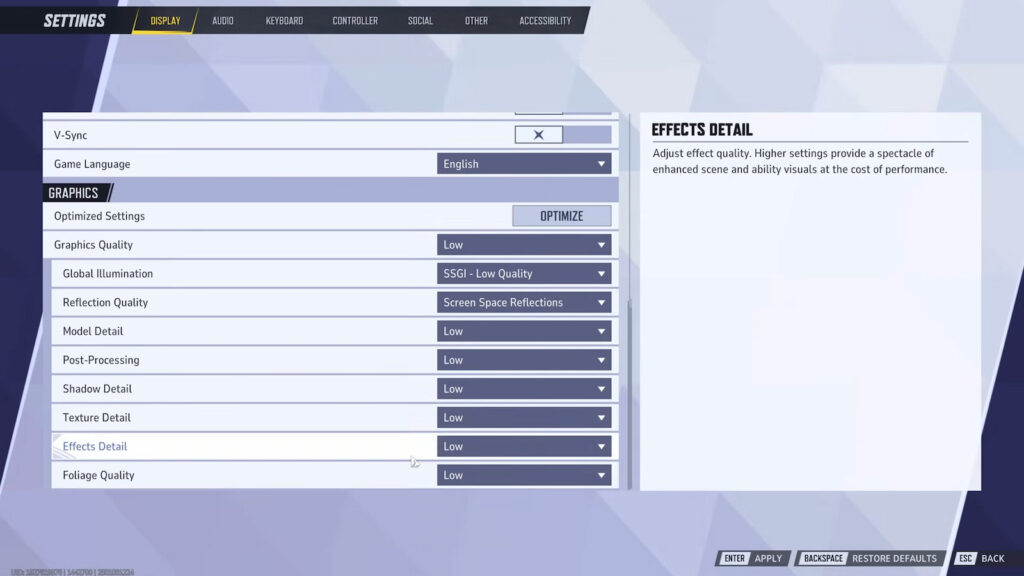
Setiap gamer pasti ingin mendapatkan pengalaman bermain terbaik—grafis yang memukau, gameplay yang mulus, dan frame rate stabil. Namun, tidak semua perangkat memiliki spesifikasi yang sama. Karena itu, mengatur setting grafis dengan tepat menjadi langkah penting agar performa tetap optimal tanpa mengorbankan kualitas visual.
Artikel ini akan membahas secara lengkap bagaimana kamu bisa menyesuaikan pengaturan grafis game agar mendapatkan gameplay maksimal, baik untuk PC gaming high-end maupun laptop dengan spesifikasi menengah.
1. Pahami Dulu Spesifikasi Perangkatmu
Sebelum mulai mengatur grafis, hal pertama yang perlu kamu lakukan adalah mengetahui spesifikasi perangkat.
Beberapa komponen penting yang memengaruhi performa grafis antara lain:
-
GPU (Graphics Processing Unit): Komponen utama yang menentukan kualitas visual dan FPS.
-
CPU (Processor): Mengatur proses logika dan AI di dalam game.
-
RAM: Berpengaruh pada kecepatan pemrosesan data game.
-
Storage (SSD/HDD): Mempengaruhi kecepatan loading.
-
Monitor: Resolusi dan refresh rate akan menentukan seberapa detail dan cepat gambar ditampilkan.
Kamu bisa mengecek spesifikasi dengan membuka System Information di Windows, atau menggunakan software seperti CPU-Z, GPU-Z, atau MSI Afterburner.
Dengan memahami spesifikasi, kamu akan tahu seberapa jauh game dapat dimaksimalkan tanpa menimbulkan lag atau frame drop.
2. Kenali Pengaturan Grafis Utama dalam Game
Setiap game biasanya memiliki beberapa opsi grafis yang dapat diatur. Berikut penjelasan singkat pengaruhnya terhadap performa:
-
Resolution: Semakin tinggi resolusi (misal 4K), semakin berat beban GPU. Jika performa menurun, turunkan ke 1080p atau 1440p.
-
Texture Quality: Mengatur detail permukaan objek. Medium biasanya cukup jika VRAM GPU terbatas.
-
Anti-Aliasing: Menghaluskan tepian objek. FXAA atau TAA cocok untuk mid-range system.
-
Shadow Quality: Bayangan realistis menambah imersi tapi juga berat. Medium adalah pilihan aman.
-
Draw Distance: Menentukan seberapa jauh objek terlihat. Turunkan jika FPS drop di area luas.
-
Ambient Occlusion: Memberi efek pencahayaan realistis antar objek. Bisa dimatikan untuk performa ekstra.
-
V-Sync: Menghilangkan screen tearing tapi menambah sedikit delay. Aktifkan jika layar sering “robek”.
-
Ray Tracing: Teknologi canggih untuk pencahayaan dan refleksi realistis. Hanya aktifkan jika GPU kamu seri RTX atau yang setara.
Memahami fungsi setiap opsi ini akan membantu kamu menyesuaikan pengaturan sesuai kebutuhan gameplay dan kemampuan perangkat.
3. Prioritaskan Antara Kualitas Visual dan Performa
Banyak gamer terjebak dalam dilema: memilih grafis maksimal atau FPS tinggi.
Padahal, keduanya bisa diatur agar seimbang. Triknya adalah menentukan prioritas bermainmu:
-
Jika kamu gamer kompetitif (FPS, MOBA, Battle Royale): Prioritaskan FPS tinggi. Gunakan pengaturan low to medium agar gameplay lebih responsif.
-
Jika kamu gamer kasual atau penyuka game story-driven: Fokus pada visual. Gunakan high atau ultra settings untuk menikmati detail dunia game.
-
Jika kamu streamer: Gunakan setting balanced, karena performa juga dipengaruhi software streaming seperti OBS.
Kamu juga bisa mencoba preset bawaan game (Low, Medium, High, Ultra, atau Custom). Mulailah dari Medium, lalu sesuaikan naik-turun berdasarkan FPS yang kamu rasakan.
4. Gunakan Benchmark dan FPS Counter
Untuk memastikan setting grafis yang kamu pilih benar-benar optimal, gunakan benchmark tool dan FPS counter.
Beberapa game sudah menyediakan fitur benchmark bawaan, seperti Assassin’s Creed, GTA V, atau Cyberpunk 2077.
Kamu juga bisa memakai software pihak ketiga seperti:
-
MSI Afterburner (gratis, lengkap, dan ringan)
-
FRAPS
-
RivaTuner
-
NVIDIA GeForce Experience Overlay (Alt + R)
Idealnya, kamu ingin mempertahankan minimal 60 FPS stabil, atau 144 FPS untuk monitor gaming ber-refresh tinggi. Jika FPS turun terlalu jauh, turunkan beberapa opsi berat seperti shadows, reflections, atau anti-aliasing.
5. Gunakan Mode DLSS, FSR, atau XeSS
Teknologi upscaling AI seperti NVIDIA DLSS, AMD FSR, dan Intel XeSS kini menjadi solusi ampuh untuk meningkatkan performa tanpa menurunkan kualitas visual secara signifikan.
-
DLSS (Deep Learning Super Sampling): Hanya untuk GPU NVIDIA RTX. AI akan merender game pada resolusi lebih rendah lalu “memperjelasnya”.
-
FSR (FidelityFX Super Resolution): Dapat digunakan di hampir semua GPU modern, termasuk non-AMD.
-
XeSS (Xe Super Sampling): Teknologi upscaling dari Intel yang juga kompatibel lintas vendor.
Aktifkan salah satu mode ini untuk mendapatkan FPS tambahan hingga 40-60% tanpa mengorbankan kualitas grafis secara drastis.
6. Atur Setting Tambahan di Driver GPU
Selain dari dalam game, kamu juga bisa melakukan pengaturan tambahan melalui driver GPU, seperti:
-
NVIDIA Control Panel
-
AMD Radeon Software
-
Intel Graphics Command Center
Beberapa tips umum:
-
Aktifkan Hardware-Accelerated GPU Scheduling di Windows 11 untuk latency lebih rendah.
-
Matikan Anisotropic Filtering global dan biarkan diatur per game.
-
Sesuaikan Power Management Mode ke “Prefer Maximum Performance”.
-
Gunakan G-Sync atau FreeSync jika monitor mendukung untuk pengalaman visual yang lebih halus.
Pengaturan ini dapat membantu GPU bekerja lebih efisien tanpa harus menurunkan kualitas dalam game.
7. Jangan Lupakan Optimasi Windows dan Background Task
Sering kali, performa game menurun bukan karena grafis, tapi karena sistem yang tidak optimal.
Pastikan hal-hal berikut dilakukan:
-
Tutup aplikasi berat di background (Chrome, Discord, OBS, dll).
-
Gunakan Game Mode di Windows untuk prioritas sumber daya.
-
Perbarui driver GPU secara rutin.
-
Pastikan suhu GPU dan CPU tetap ideal (gunakan kipas tambahan jika perlu).
-
Gunakan SSD agar loading dan streaming texture lebih cepat.
Langkah-langkah sederhana ini bisa meningkatkan FPS secara signifikan tanpa mengubah pengaturan grafis.
8. Eksperimen dan Temukan Setting Idealmu
Tidak ada satu pengaturan yang cocok untuk semua orang. Bahkan dua PC dengan spesifikasi mirip bisa memiliki performa berbeda karena perbedaan pendinginan, RAM, atau driver.
Cara terbaik adalah menguji satu per satu pengaturan sambil memantau FPS.
Catat hasilnya, dan buat kombinasi yang paling seimbang antara visual, performa, dan kenyamanan bermain.
Sebagai contoh:
-
Game AAA dengan GPU mid-range: gunakan 1080p, high texture, medium shadows.
-
Game esports seperti Valorant atau CS2: resolusi 1080p, low detail, V-Sync off.
-
Game RPG sinematik seperti Cyberpunk: gunakan DLSS dan preset high.
Eksperimen ini akan membantu kamu menemukan “sweet spot” yang sesuai gaya bermain.
9. Gunakan Tool Optimasi Otomatis
Jika kamu tidak ingin repot mengatur satu per satu, beberapa platform sudah menyediakan fitur optimasi otomatis, seperti:
-
NVIDIA GeForce Experience (Optimize Game)
-
AMD Adrenalin Auto-Optimize
-
Windows Game Optimization Tools
Fitur ini akan menyesuaikan pengaturan grafis berdasarkan spesifikasi perangkat kamu, lalu mengatur preset terbaik untuk menjaga keseimbangan performa dan kualitas.
10. Kesimpulan: Kunci Gameplay Maksimal Ada di Pengaturan yang Tepat
Mengatur setting grafis bukan hanya soal membuat game terlihat indah, tapi juga memastikan pengalaman bermain tetap lancar dan responsif.
Dengan memahami fungsi setiap opsi, menyesuaikan dengan spesifikasi perangkat, serta memanfaatkan teknologi modern seperti DLSS atau FSR, kamu bisa menikmati gameplay maksimal tanpa lag atau drop FPS.
Ingat, grafis ultra bukan segalanya—yang terpenting adalah kenyamanan bermain dan stabilitas performa.
Jadi, ambil waktu sejenak untuk menyesuaikan pengaturan, lakukan pengujian, dan nikmati pengalaman bermain yang lebih optimal sesuai dengan kemampuan sistemmu.
Tinggalkan Balasan