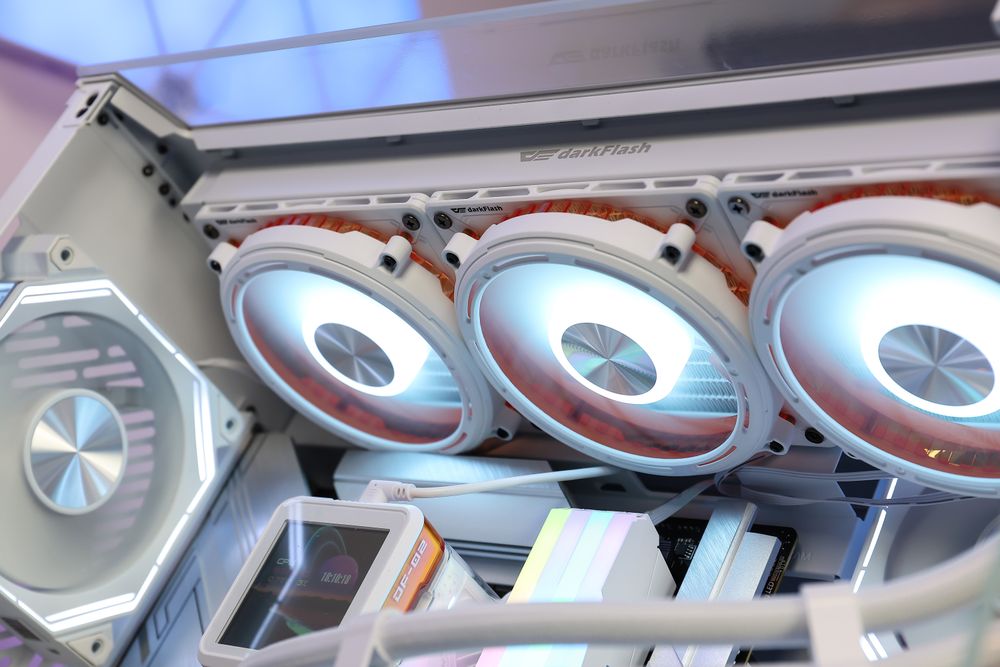
Cara mengatasi frame drop dan lag di game AAA berat. Pelajari panduan step-by-step optimasi Windows, pengaturan GPU Nvidia & AMD, DirectX 12, fitur Resizable BAR, hingga optimasi RAM untuk FPS stabil.
Memainkan game bertajuk Triple-A (AAA) generasi terbaru dengan sajian grafis memukau adalah dambaan setiap PC gamer. Namun, tidak ada hal yang lebih merusak kenyamanan bermain selain gangguan frame drop dan stuttering secara tiba-tiba di tengah-tengah pertempuran sengit. Fenomena ini ditandai dengan penurunan angka Frame Per Second (FPS) secara drastis dalam jeda singkat—misalnya dari 90 FPS melonjak turun ke 25 FPS—sehingga layar terasa tersendat dan tidak responsif.
Banyak pengguna secara terburu-buru menyimpulkan bahwa komponen komputer (hardware) mereka sudah ketinggalan zaman dan harus segera diutak-atik atau diganti. Padahal, dalam sebagian besar kasus, pemicu utama frame drop bukanlah keterbatasan spesifikasi fisik GPU atau CPU, melainkan adanya bottleneck pada konfigurasi perangkat lunak (software), pengatur daya sistem operasi, hingga penumpukan berkas sampah (shader cache). Melalui panduan step-by-step dari GameKickZone, artikel ini akan membeberkan rahasia optimasi sistem operasi Windows dan GPU Nvidia/AMD untuk menghabisi frame drop dan mengunci FPS game AAA Anda agar tetap stabil.
1. Memahami Perbedaan Antara FPS Rendah dan Frame Drop (Stuttering)
Sebelum melangkah ke tahap optimasi, penting untuk membedakan dua masalah performa yang berbeda ini agar perbaikan yang dilakukan tepat sasaran.
                    PERBEDAAAN KARAKTERISTIK PERFORMA
┌─────────────────────────────────────────────────────────────────────────┐
│ FPS RENDAH (Low FPS)                                                    │
│ Angka FPS stabil di tingkat rendah (misal: 30-35 FPS terus menerus).   │
│ Penyebab: Spesifikasi GPU/CPU memang tidak kuat mengolah preset tinggi. │
└─────────────────────────────────────────────────────────────────────────┘
┌─────────────────────────────────────────────────────────────────────────┐
│ FRAME DROP / STUTTERING                                                 │
│ FPS tinggi (misal: 100 FPS) lalu mendadak anjlok drastis (20 FPS).      │
│ Penyebab: VRAM Penuh, Thermal Throttling, Latensi Driver, Shader Loading.│
└─────────────────────────────────────────────────────────────────────────┘
-
Low FPS: Disebabkan oleh ketidakmampuan GPU atau CPU mengolah beban render grafis pada pengaturan (setting) yang terpasang. Solusinya adalah menurunkan resolusi atau opsi grafis in-game.
-
Frame Drop / Stuttering: Disebabkan oleh adanya jeda pasokan data ke GPU. Ketika GPU siap me-render gambar tetapi harus menunggu data tekstur dari RAM, SSD, atau CPU, proses render terhenti sejenak (micro-stutter).
2. Optimasi Sistem Operasi Windows untuk Gaming
Sistem operasi Windows dibekali berbagai fitur latar belakang yang dirancang untuk tugas umum. Untuk kebutuhan gaming berat, beberapa pengaturan bawaan ini harus disesuaikan agar seluruh daya komputasi diprioritaskan penuh ke aplikasi game.
Langkah 1: Aktifkan Hardware-Accelerated GPU Scheduling (HAGS)
Fitur Hardware-Accelerated GPU Scheduling menyerahkan manajemen memori VRAM secara langsung ke prosesor GPU, mengurangi keterlibatan CPU dan menekan latensi antar-komponen.
-
Buka Settings Windows (tekan
Win + I). -
Pilih menu System > Display > Graphics.
-
Klik opsi Change default graphics settings.
-
Aktifkan sakelar Hardware-Accelerated GPU Scheduling.
-
Restart komputer Anda untuk menerapkan perubahan.
                  PENGATURAN SYSTEM GRAPHICS WINDOWS
┌─────────────────────────────────────────────────────────────────────────┐
│ Default graphics settings                                               │
│                                                                         │
│ Hardware-accelerated GPU scheduling                                     │
│ Reduce latency and improve performance. You will need to restart.    │
│ [ ON  ] ◄─── (Aktifkan Fitur Ini)                                      │
└─────────────────────────────────────────────────────────────────────────┘
Langkah 2: Konfigurasi Ultimate Performance Power Plan
Sistem Windows secara bawaan sering menerapkan skema Balanced Power Plan yang meredupkan daya CPU secara otomatis saat suhu naik, memicu lonjakan frame drop.
-
Buka Command Prompt (Run as Administrator).
-
Ketik draf perintah berikut dan tekan Enter:
powercfg -duplicatescheme e9a42b02-d5df-448d-aa00-03f14749eb61 -
Buka Control Panel > Hardware and Sound > Power Options.
-
Pilih skema Ultimate Performance atau High Performance.
Langkah 3: Matikan Game Bar & Background Recording
Fitur perekam layar otomatis di latar belakang (Xbox Game Bar / Background Recording) secara terus-menerus memakan siklus kerja SSD dan CPU, yang kerap menjadi pemicu utama stuttering.
-
Masuk ke Settings > Gaming > Xbox Game Bar.
-
Matikan sakelar Xbox Game Bar.
-
Masuk ke tab Captures dan nonaktifkan Record in the background while I’m playing a game.
3. Optimasi Panel Kontrol GPU (Nvidia Control Panel & AMD Software)
Pengaturan pada perangkat lunak pengontrol GPU adalah kunci utama dalam mengatur bagaimana tekstur dan shader diolah sebelum ditampilkan di layar.
A. Pengaturan Terbaik di Nvidia Control Panel
Buka Nvidia Control Panel dengan mengklik kanan pada Desktop, lalu masuk ke menu Manage 3D Settings:
-
Power Management Mode: Ubah dari Normal menjadi Prefer Maximum Performance. Ini mencegah GPU menurunkan frekuensi clock saat adegan game mendadak tenang.
-
Low Latency Mode: Setel ke posisi On atau Ultra. Opsi ini memangkas antrean frame yang diproses oleh CPU.
-
Shader Cache Size: Ubah dari Driver Default menjadi 10GB atau Unlimited. Ruang penyimpanan shader yang lapang mencegah game melakukan kalkulasi ulang shader yang memicu lag saat memasuki area baru.
-
Max Frame Rate: Batasi angka FPS maksimum tepat 3–4 FPS di bawah refresh rate monitor Anda (misal: batasi di 140 FPS untuk monitor 144Hz) jika menggunakan G-Sync/FreeSync untuk menjaga kestabilan frametime.
                  PENGATURAN KUNCI NVIDIA CONTROL PANEL
┌─────────────────────────┬──────────────────────┬──────────────────────┐
│ Opsi Pengaturan         │ Setting Bawaan       │ Setting Optimasi     │
├─────────────────────────┼──────────────────────┼──────────────────────┤
│ Power Management Mode   │ Normal               │ Prefer Max Performance│
│ Low Latency Mode        │ Off                  │ On / Ultra           │
│ Shader Cache Size       │ Driver Default       │ 10GB / Unlimited     │
│ Texture filtering       │ Quality              │ High Performance     │
└─────────────────────────┴──────────────────────┴──────────────────────┘
B. Pengaturan Terbaik di AMD Software: Adrenalin Edition
Buka AMD Software, masuk ke tab Gaming > Graphics:
-
Radeon Anti-Lag: Aktifkan ke posisi Enabled untuk menekan latensi input.
-
Radeon Chill: Matikan jika Anda menginginkan performa FPS penuh tanpa pembatasan dinamis.
-
Texture Filtering Quality: Ubah opsi ke Performance.
-
Reset Shader Cache: Klik opsi Perform Reset secara berkala setelah melakukan pembaruan driver GPU untuk membersihkan berkas shader lama yang korup.
4. Memaksimalkan Fitur Resizable BAR (ReBAR) / Smart Access Memory (SAM)
Fitur Resizable BAR (pada GPU Nvidia/Intel) atau Smart Access Memory (pada GPU AMD) memungkinkan prosesor (CPU) untuk mengakses seluruh kapasitas memori grafis (VRAM) secara sekaligus dalam satu waktu, alih-alih terbatas pada blok kecil berukuran 256MB.
                    MEKANISME TRANSFER DATA VRAM
┌─────────────────────────────────────────────────────────────────────────┐
│ TANPA RESIZABLE BAR                                                     │
│ CPU ───[ Blok 256MB ]───► [ Blok 256MB ]───► [ Blok 256MB ]───► VRAM    │
│ (Transfer data terfragmentasi dalam antrean kecil)                      │
└─────────────────────────────────────────────────────────────────────────┘
┌─────────────────────────────────────────────────────────────────────────┐
│ DENGAN RESIZABLE BAR (ReBAR / SAM)                                     │
│ CPU ───────────────────[ AKSES VRAM PENUH ]───────────────────► VRAM    │
│ (Transfer data tekstur besar berjalan instan tanpa antrean)              │
└─────────────────────────────────────────────────────────────────────────┘
Syarat dan Cara Mengaktifkan Resizable BAR:
-
Dukungan Hardware: Membutuhkan GPU Nvidia RTX Seri 3000/4000/5000, AMD Radeon RX 6000/7000/8000, atau Intel Arc, dipadukan dengan motherboard & CPU modern.
-
Aktifkan di BIOS: Masuk ke BIOS/UEFI motherboard Anda saat booting, cari menu Advanced, lalu aktifkan fitur Above 4G Decoding dan Re-Size BAR Support.
-
Verifikasi: Buka Nvidia Control Panel > System Information, lalu pastikan opsi Resizable BAR menunjukkan status YES.
5. Manajemen VRAM, RAM, dan Penyimpanan SSD
Game AAA modern menuntut transfer data tekstur beresolusi tinggi (4K Textures) secara terus-menerus. Ketidakseimbangan pada sektor memori adalah pemicu terbesar munculnya stuttering.
A. Mengatasi Bottleneck VRAM
Jika VRAM GPU Anda berkapasitas 8GB dan Anda menjalankan game AAA pada resolusi 1440p dengan Texture Quality tingkat Ultra, penggunaan VRAM akan melebihi batas 8GB. Ketika VRAM habis, GPU terpaksa meminjam memori RAM sistem yang kecepatannya jauh lebih lambat, mengakibatkan frame drop parah.
-
Solusi: Turunkan opsi Texture Quality dari Ultra ke High atau Medium. Langkah ini menghemat penggunaan VRAM hingga 2GB–3GB tanpa mengurangi detail kualitas gambar secara mencolok.
B. Wajib Menggunakan SSD (NVMe M.2) dan Dual-Channel RAM
-
Gunakan SSD NVMe: Menginstal game AAA modern di Harddisk (HDD) mekanis konvensional adalah penyebab nomor satu masalah texture pop-in dan stuttering saat berpindah area map. Kecepatan baca SSD NVMe (3.500MB/s+) memastikan tekstur terisi secara instan.
-
Gunakan RAM Dual-Channel: Menjalankan RAM 16GB keping tunggal (Single-Channel) memotong jalur transfer data memori hingga separuhnya. Pastikan RAM dipasang dalam konfigurasi keping ganda (Dual-Channel, misal 2x8GB atau 2x16GB) dan fitur XMP / EXPO telah diaktifkan di BIOS.
6. Tabel Diagnosa Masalah Frame Drop dan Solusi Cepat
Berikut adalah panduan ringkas troubleshooting masalah frame drop yang disusun oleh tim teknis GameKickZone:
| Gejala Masalah (Symptom) | Kemungkinan Pemicu | Langkah Solusi Praktis |
| Stuttering saat masuk area baru | Proses kompilasi Shader Cache | Naikkan Shader Cache Size di GPU Control Panel ke 10GB |
| FPS mendadak anjlok setelah 15 menit | Thermal Throttling (Suhu Panas) | Bersihkan debu kipas PC, ganti thermal paste CPU/GPU |
| Patah-patah saat memutar kamera | VRAM GPU Penuh | Turunkan Texture Quality & Ray Tracing in-game |
| Lag saat banyak efek ledakan | CPU Bottleneck | Turunkan Crowd Density & Physics Detail in-game |
| Stuttering di game DirectX 12 | Fitur HAGS mati / Driver bentrok | Aktifkan HAGS di Windows & Lakukan Clean Install Driver |
7. Pertanyaan Umum (FAQ) Seputar Optimasi Performa Game PC
1. Apakah program PC Cleaner atau Game Booster pihak ketiga efektif meningkatkan FPS?
Sebagian besar perangkat lunak Game Booster pihak ketiga justru menambah beban aplikasi di latar belakang dan berisiko mematikan layanan penting Windows secara asal. Optimasi manual pada Windows Settings dan GPU Control Panel jauh lebih aman, bersih, dan efektif tanpa membebani memori RAM.
2. Kapan saya harus melakukan Clean Install Driver GPU menggunakan DDU (Display Driver Uninstaller)?
Prosedur Clean Install menggunakan DDU sangat disarankan jika Anda baru saja mengganti GPU dari vendor berbeda (misal dari AMD ke Nvidia atau sebaliknya), mengalami crash game yang tidak kunjung hilang, atau merasakan penurunan performa FPS secara drastis setelah melakukan pembaruan driver GPU harian.
3. Apakah mengaktifkan V-Sync in-game menyebabkan frame drop?
V-Sync bawaan game tradisional kerap menyebabkan stuttering jika GPU Anda tidak mampu mempertahankan FPS sesuai refresh rate monitor (misal FPS turun ke 58 pada monitor 60Hz, V-Sync akan memotong FPS secara mendadak ke 30 FPS). Gunakan fitur G-Sync / FreeSync dipadukan dengan pembatasan FPS manual di GPU Control Panel sebagai pengganti V-Sync tradisional.
Kesimpulan
Mengatasi gangguan frame drop dan stuttering pada game AAA berat tidak selalu menuntut Anda untuk merogoh kocek dalam-dalam guna membeli komponen hardware baru. Sering kali, kunci performa mulus terletak pada ketelitian Anda dalam mengonfigurasi sistem operasi dan pengontrol grafis.
Dengan mengaktifkan fitur Hardware-Accelerated GPU Scheduling, mengonfigurasi Shader Cache Size secara tepat, memicu Resizable BAR, serta memastikan gim terpasang di SSD NVMe berbasis RAM Dual-Channel, PC Anda akan mampu menyajikan performa FPS yang stabil, mulus, dan responsif. Terus optimalkan rig Anda dan nikmati pengalaman gaming terbaik bersama GameKickZone!
Tinggalkan Balasan