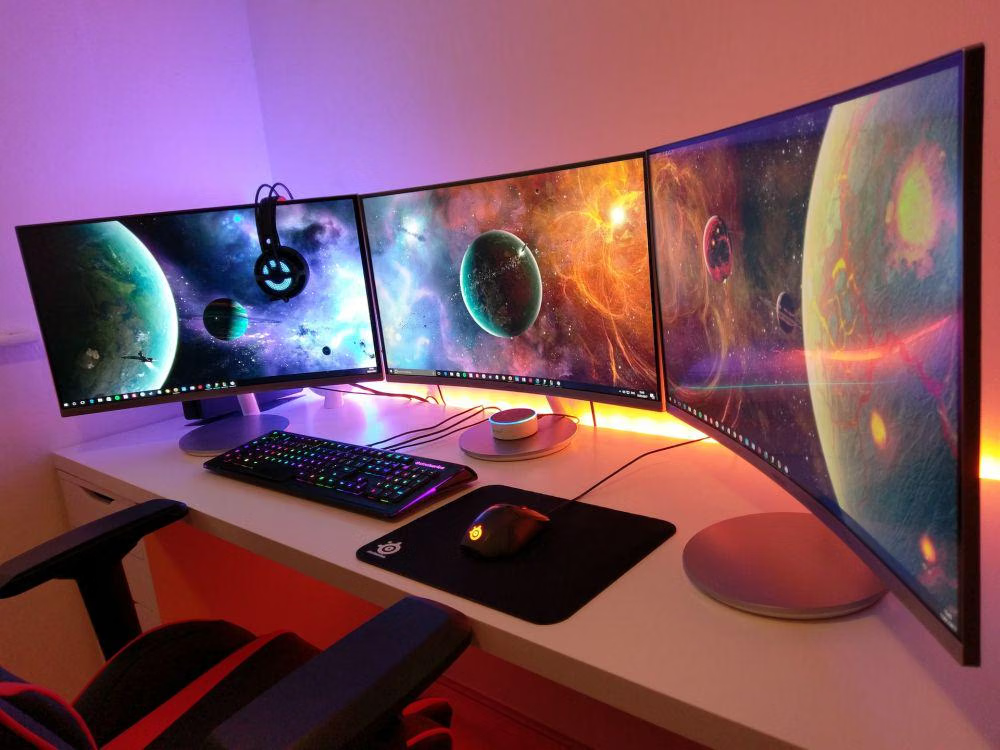
Buat para gamer PC, setting grafis adalah seni tersendiri. Terlalu tinggi, PC bisa cepat panas dan nge-lag. Terlalu rendah, pengalaman visual jadi hambar. Menemukan keseimbangan antara performa dan suhu adalah kunci agar sesi gaming tetap mulus tanpa risiko overheat.
Tapi, bagaimana caranya menyetel grafis game dengan benar? Artikel ini akan membahas panduan lengkap setting grafis, mulai dari pengaturan dasar hingga trik kecil yang sering diabaikan — agar PC kamu tetap adem dan performanya optimal.
1. Pahami Spesifikasi PC Kamu Terlebih Dahulu
Sebelum mengutak-atik setting, hal pertama yang harus dilakukan adalah kenali dulu kemampuan PC-mu. Setiap komponen punya batas performa — terutama GPU (kartu grafis), CPU, dan sistem pendingin.
Langkah awal:
-
Buka Task Manager (Ctrl + Shift + Esc) → tab Performance.
-
Cek GPU dan CPU usage saat bermain game.
-
Jika suhu GPU sering di atas 80°C, tandanya kamu perlu menurunkan beberapa pengaturan grafis.
Gunakan juga software seperti MSI Afterburner atau HWMonitor untuk memantau suhu dan kinerja hardware secara real time. Dengan begitu, kamu bisa tahu kapan PC mulai “berkeringat”.
2. Resolusi: Jangan Selalu Maksimal
Resolusi adalah salah satu faktor utama yang menentukan beban kerja GPU. Semakin tinggi resolusi, semakin besar pula jumlah piksel yang harus dirender setiap detik.
-
1080p (Full HD) masih menjadi resolusi paling ideal untuk keseimbangan performa dan kualitas.
-
1440p (2K) cocok jika GPU-mu kelas menengah ke atas.
-
4K? Hanya untuk GPU flagship dengan sistem pendingin yang kuat.
Jika PC kamu terasa panas dan frame rate turun, cobalah menurunkan resolusi satu tingkat. Perbedaannya di mata sering kali kecil, tapi dampaknya ke suhu dan performa sangat besar.
3. Batasi Frame Rate (FPS Cap) untuk Hindari Overheat
Banyak gamer mengejar FPS setinggi mungkin, padahal semakin tinggi FPS, semakin berat kerja GPU. Jika monitor kamu hanya mendukung 60Hz, tidak ada gunanya GPU memproduksi 120 FPS — hasilnya sama, tapi suhu naik dua kali lipat.
Solusinya:
-
Aktifkan fitur Frame Rate Limit di menu game.
-
Atau gunakan software seperti RivaTuner Statistics Server (RTSS) untuk mengunci FPS pada angka tertentu, misalnya 60 atau 90.
Dengan FPS stabil, suhu GPU juga lebih terkendali dan kipas tidak bekerja terlalu keras.
4. Atur V-Sync dan G-Sync Sesuai Kebutuhan
Fitur V-Sync dan G-Sync/FreeSync membantu mengurangi screen tearing (garis patah di layar), tapi juga bisa memengaruhi suhu dan input lag.
-
Jika kamu bermain game kompetitif (FPS, MOBA, Battle Royale), sebaiknya matikan V-Sync untuk menghindari delay.
-
Jika kamu bermain game single-player atau cinematic, aktifkan V-Sync atau G-Sync agar visual lebih mulus tanpa tearing.
Triknya, sesuaikan dengan genre game. Jangan aktifkan semua fitur sekaligus — pilih yang paling relevan agar performa tetap efisien.
5. Kurangi Shadow dan Refleksi — Dua “Pembakar GPU” Terbesar
Bayangan dan pantulan adalah dua efek grafis paling memakan tenaga GPU. Kualitas bayangan ultra memang tampak keren, tapi sering kali perbedaannya kecil dibanding medium, sementara bebannya bisa dua kali lipat.
Rekomendasi setting:
-
Shadow Quality: Medium
-
Reflection Quality: Low atau Medium
-
Ambient Occlusion: SSAO (bukan HBAO+)
-
Screen Space Reflections: Nonaktif jika suhu GPU tinggi
Kombinasi setting ini bisa menurunkan suhu GPU hingga 10°C tanpa kehilangan visual yang signifikan.
6. Gunakan Mode FSR atau DLSS Jika Tersedia
Teknologi seperti AMD FSR (FidelityFX Super Resolution) dan NVIDIA DLSS (Deep Learning Super Sampling) memungkinkan kamu bermain dengan resolusi tinggi tanpa beban GPU besar.
Cara kerjanya: game dirender pada resolusi lebih rendah, lalu AI meningkatkan kualitas visualnya agar tetap tampak tajam. Hasilnya, performa meningkat hingga 40% dengan suhu GPU lebih rendah.
Pilih mode Balanced atau Quality untuk keseimbangan terbaik antara performa dan ketajaman gambar.
7. Tekstur dan Efek Post-Processing: Sesuaikan dengan VRAM
Banyak gamer tergoda menaikkan texture quality ke level tertinggi. Tapi hati-hati, ini langsung memakan VRAM GPU. Jika VRAM penuh, game akan menggunakan RAM biasa, yang membuat FPS drop dan suhu meningkat.
Tips cepat:
-
Cek kapasitas VRAM GPU kamu (misal 4GB, 6GB, 8GB).
-
Jika 4GB atau kurang, pilih Medium Texture Quality.
-
Matikan efek seperti Motion Blur, Film Grain, dan Chromatic Aberration — hanya mempercantik, tapi bikin GPU kerja ekstra.
8. Atur Kipas dan Ventilasi Ruangan
Setting grafis optimal tidak ada gunanya kalau pendinginan fisik buruk. Pastikan aliran udara di casing lancar dan ruangan tidak panas.
Tips praktis:
-
Gunakan kipas exhaust di bagian belakang casing.
-
Bersihkan debu di heatsink dan filter udara minimal sebulan sekali.
-
Jika memungkinkan, gunakan cooling pad tambahan untuk laptop gaming.
Dan yang sering dilupakan: posisi PC juga penting. Jangan letakkan terlalu dekat dengan dinding atau di karpet tebal karena bisa menahan panas.
9. Gunakan Mode Windowed Borderless
Main dalam mode Windowed Borderless bisa membantu sistem pendinginan bekerja lebih stabil. Mode ini memungkinkan sistem operasi mengatur prioritas proses dengan lebih efisien dibanding full-screen eksklusif.
Memang FPS bisa sedikit lebih rendah, tapi suhu GPU biasanya turun 3–5°C. Untuk game open-world atau simulasi panjang, ini bisa membuat perbedaan besar terhadap daya tahan perangkat.
10. Gunakan Preset Custom, Bukan Auto
Sebagian besar game modern menyediakan preset grafis seperti Low, Medium, High, Ultra, dan Auto. Sayangnya, mode Auto sering kali terlalu agresif — menaikkan setting demi visual maksimal, tanpa memperhatikan suhu perangkat.
Solusinya:
-
Gunakan preset Medium atau High, lalu sesuaikan manual bagian yang paling berpengaruh (seperti shadow dan texture).
-
Simpan profil setting custom agar mudah diaktifkan di game lain yang mirip.
Dengan pendekatan manual, kamu bisa menemukan “sweet spot” performa terbaik tanpa membebani GPU berlebihan.
11. Gunakan Software Optimizer (Opsional)
Jika kamu ingin cara cepat dan aman, gunakan software seperti:
-
NVIDIA GeForce Experience → fitur Optimize Game Settings
-
AMD Radeon Software → Performance Tuning
-
Razer Cortex → Game Booster
Aplikasi ini menyesuaikan pengaturan grafis dan prioritas CPU secara otomatis agar performa stabil tanpa overheating.
Tapi ingat, jangan terlalu bergantung. Gunakan hanya sebagai dasar, lalu sesuaikan manual sesuai kebutuhan.
Kesimpulan: Kunci Ada di Keseimbangan
Mendapatkan performa tinggi bukan berarti harus memaksa hardware bekerja di batasnya. Dengan kombinasi setting yang cerdas resolusi pas, FPS dibatasi, shadow disesuaikan, dan pendinginan optimal — kamu bisa menikmati game yang mulus tanpa PC mendidih.
Ingat, GPU dan CPU adalah investasi jangka panjang. Rawat dengan baik lewat pengaturan grafis yang seimbang, dan kamu bisa gaming berjam-jam tanpa khawatir suhu melonjak.
Akhirnya, bukan hanya soal seberapa tinggi FPS yang kamu dapat, tapi seberapa nyaman kamu bermain — stabil, adem, dan tetap nikmat dilihat.
Tinggalkan Balasan