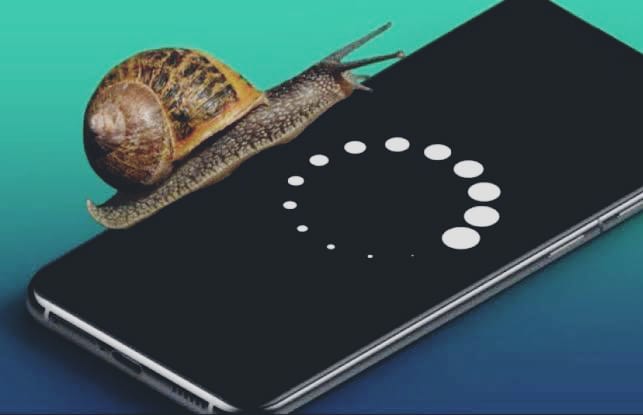
Jangan biarkan stuttering merusak mekanikmu. Simak panduan teknis tips mengurangi lag game PC terlengkap 2026 untuk mengoptimalkan FPS dan latensi.
Dalam ranah gaming PC kompetitif modern, performa sistem bukan sekadar angka statistik di atas kertas; ia adalah penentu mutlak antara kemenangan gemilang atau kekalahan yang membuat frustrasi. Selisih beberapa milidetik dalam waktu respons layar (input lag) atau penurunan bingkai gambar secara mendadak (stuttering) dapat dengan mudah mengacaukan bidikan akurat (aim) yang sudah Anda latih selama berbulan-bulan. Seiring dengan perkembangan engine game di tahun 2026 yang menuntut komputasi real-time yang kian kompleks seperti ray-reconstruction dan fisika dinamis, beban kerja pada hardware komputer kita juga ikut meningkat drastis.
Banyak pengguna sering kali langsung mengambil kesimpulan pintas bahwa satu-satunya cara menyelesaikan masalah performa adalah dengan melakukan upgrade komponen perangkat keras yang mahal. Padahal, dalam banyak kasus nyata, akar penyebab penurunan performa justru terletak pada konfigurasi sistem operasi yang tidak efisien, penumpukan file sampah di registri, konflik antar-driver, atau kegagalan manajemen termal lokal. Artikel analitis dari GameKickZone ini akan membedah secara ilmiah dan teknis mengenai berbagai tips mengurangi lag game PC agar sistem komputer Anda mampu berjalan pada performa puncaknya tanpa membebani dompet Anda.
1. Identifikasi Akar Masalah: Lag Jaringan vs Lag Hardware
Langkah paling awal dalam melakukan troubleshooting efektif adalah mendiagnosis jenis lag yang sedang dihadapi secara akurat. Salah mengambil tindakan tidak hanya membuang-buang waktu Anda, tetapi juga berisiko memperburuk kondisi kestabilan sistem. Sebagai contoh, memaksakan overclocking pada kartu grafis (GPU) tidak akan pernah menyelesaikan masalah jika karakter game Anda melompat-lompat akibat hilangnya paket data internet (packet loss).
Secara garis besar, gangguan kenyamanan bermain diklasifikasikan ke dalam dua kategori utama yang memiliki gejala dan akar penyebab yang sangat bertolak belakang:
Dengan merujuk pada tabel klasifikasi di atas, Anda dapat melokalisasi masalah dan menerapkan solusi yang benar-benar presisi sesuai dengan gejala riil yang ditunjukkan oleh PC Anda.
2. Optimalisasi Perangkat Lunak dan Konfigurasi OS Windows
Sistem operasi Windows secara default dikonfigurasi untuk menangani berbagai tugas produktivitas umum dan keamanan latar belakang. Akibatnya, banyak layanan (background services) yang tetap berjalan dan memakan sumber daya CPU serta memori RAM berharga saat Anda sedang bermain game.
Aktivasi Fitur Hardware-Accelerated GPU Scheduling (HAGS)
Melalui pembaruan sistem operasi terbaru, fitur Hardware-Accelerated GPU Scheduling (HAGS) telah terbukti mampu memotong jalur latensi input secara signifikan. Fitur ini memindahkan tanggung jawab manajemen memori video (VRAM) langsung ke prosesor kartu grafis itu sendiri, terpisah dari beban kerja utama CPU.
Untuk mengaktifkannya, Anda cukup membuka menu Settings > System > Display > Graphics, lalu centang opsi HAGS dan lakukan restart PC. Langkah teknis ini sangat efektif bagi PC kelas menengah yang sering mengalami limitasi performa pada tingkat prosesor atau fenomena CPU-bound.
Penataan Ulang Driver Grafis dengan Metode Bersih (Clean Install)
Menumpuk instalasi driver baru di atas versi lama secara terus-menerus via aplikasi bawaan sering kali menyisakan file registri yang tidak sinkron. Hal ini menjadi dalang utama munculnya micro-stuttering yang mengganggu kelancaran visual meski FPS counter menunjukkan angka tinggi.
Gunakan aplikasi pihak ketiga yang terpercaya seperti Display Driver Uninstaller (DDU) di dalam mode Safe Mode Windows untuk menghapus seluruh sisa driver grafis lama hingga bersih total. Setelah sistem melakukan boot ulang, pasang driver versi terbaru yang diunduh langsung dari situs resmi Nvidia, AMD, atau Intel dengan memilih opsi Custom > Clean Installation.
3. Manajemen Termal: Mencegah Efek Thermal Throttling
Komponen semikonduktor modern seperti CPU dan GPU dirancang dengan protokol keamanan ketat untuk mencegah kerusakan fisik akibat panas ekstrem. Ketika suhu operasional internal menyentuh ambang batas kritis (biasanya di atas 85°C hingga 90°C), komponen akan menurunkan kecepatan jam (clock speed) mereka secara otomatis demi menekan produksi panas. Fenomena inilah yang disebut Thermal Throttling, dan manifestasinya di dalam game adalah penurunan FPS yang terjadi secara drastis setelah game berjalan selama beberapa menit.
Memperbaiki Aliran Udara Casing (Airflow)
Pastikan konfigurasi kipas pada casing PC Anda menerapkan prinsip tekanan udara positif atau seimbang. Jumlah udara bersih yang masuk (intake) dari depan atau bawah harus sebanding dengan udara panas yang dibuang (exhaust) melalui bagian belakang atau atas. Hambatan fisik seperti debu tebal pada filter udara atau penempatan PC di sudut ruangan yang sempit harus segera dihindari agar pasokan udara segar tidak terhambat.
Peremajaan Pasta Konduktor Termal
Senyawa thermal paste yang menjembatani permukaan prosesor dengan blok pendingin (HFS/AIO) memiliki masa pakai efektif yang terbatas. Jika PC Anda sudah digunakan secara intensif selama lebih dari satu tahun, pasta tersebut cenderung mengering dan mengeras, sehingga kemampuannya menghantarkan panas menurun drastis. Lakukan penggantian pasta secara berkala menggunakan produk yang memiliki tingkat konduktivitas termal tinggi untuk memastikan transfer panas berjalan optimal.
4. Konfigurasi Jaringan untuk Stabilitas Latensi
Untuk tipe game berbasis multipemain (multiplayer) atau esports seperti Valorant, CS2, dan Dota 2, kecepatan unduh (download speed) yang tinggi tidak menjamin koneksi yang lancar jika tidak dibarengi dengan stabilitas latensi dan nilai jitter yang rendah.
Dominasi Mutlak Kabel Ethernet Atas Wi-Fi
Langkah konkrit yang wajib diambil dalam tips mengurangi lag game PC berbasis jaringan adalah meninggalkan koneksi nirkabel Wi-Fi dan beralih menggunakan kabel Ethernet LAN. Gelombang radio Wi-Fi sangat rentan terhadap distorsi fisik seperti dinding beton, jarak, hingga interferensi dari jaringan Wi-Fi milik tetangga Anda. Penggunaan kabel LAN (minimal kategori Cat6) menjamin transmisi paket data berjalan lurus dengan latensi konstan tanpa risiko packet loss.
Mengubah DNS dan Mengaktifkan Fitur QoS pada Router
Anda dapat mengganti konfigurasi DNS (Domain Name System) default milik operator internet (ISP) ke DNS publik yang terkenal lebih responsif di kawasan Asia Tenggara, seperti DNS Cloudflare (1.1.1.1 dan 1.0.0.1). Langkah ini membantu mempercepat waktu resolusi alamat ke server game tujuan.
Selain itu, masuklah ke dasbor router rumah Anda dan aktifkan fitur Quality of Service (QoS). Fitur ini berfungsi untuk memberikan prioritas lalu lintas data tertinggi khusus untuk alamat IP atau MAC Address PC gaming Anda, sehingga koneksi Anda tidak akan terganggu meskipun anggota keluarga lain sedang melakukan streaming video beresolusi tinggi di ruangan berbeda.
5. Optimasi Pengaturan di Dalam Game (In-Game Tweak)
Langkah terakhir yang tidak kalah penting adalah bersikap realistis dengan kemampuan hardware Anda. Pengaturan grafis “Rata Kanan” memang memanjakan mata, namun sering kali mengorbankan stabilitas performa.
-
Turunkan Kualitas Bayangan (Shadows) dan Refleksi: Dua opsi grafis ini adalah yang paling banyak memakan kalkulasi GPU. Menurunkan opsi ini dari Ultra ke Medium sering kali mendongkrak FPS hingga 20% tanpa mengurangi estetika visual secara signifikan.
-
Manfaatkan Fitur Upscaling Pintar: Gunakan teknologi berbasis AI seperti Nvidia DLSS, AMD FSR, atau Intel XeSS pada mode Quality. Teknologi ini merender game pada resolusi lebih rendah lalu menaikkannya secara cerdas ke resolusi monitor Anda, memberikan suntikan FPS massal secara instan.
-
Gunakan Frame Rate Limiter: Jangan biarkan GPU Anda bekerja melampaui batas kemampuan refresh rate monitor Anda. Jika monitor Anda adalah 144Hz, kunci FPS game Anda di angka 141 atau 144 FPS menggunakan software seperti RivaTuner Statistics Server (RTSS) untuk menciptakan frametime yang jauh lebih konsisten dan mengurangi beban kerja berlebih pada komponen.
6. Kesimpulan dan Rekomendasi Langkah Awal
Menerapkan tips mengurangi lag game PC secara runtut dan metodis akan memberikan perbedaan performa yang sangat nyata pada kestabilan sistem Anda. Kunci utama dari optimasi PC bukanlah melakukan modifikasi ekstrem yang berisiko merusak sistem, melainkan menjaga keseimbangan antara efisiensi perangkat lunak, kebersihan fisik komponen, serta stabilitas jalur koneksi internet Anda.
Lakukan evaluasi secara berkala pada PC gaming Anda, dan nikmati kenyamanan bermain di level kompetitif tertinggi bersama komunitas GameKickZone!
Tinggalkan Balasan